-
华硕笔记本黑屏怎么办处理指南
《笔记》是一款办公软件,用来记录工作中的注意事项和小技巧再合适不过。今天要说的内容比较实在,就是华硕笔记本黑屏的排查和处理方法。小编把整个流程梳理了一遍,从简单检查开始逐步深入,电源、显示、内存、驱动四个方向,基本能覆盖常见的黑屏原因。感兴趣的网友与小编继续往下看吧。
当华硕笔记本出现黑屏问题时,可能会让许多用户感到困惑和焦虑。不过,通过一系列系统化的排查和修复步骤,大多数情况下都能解决这个问题。以下是一些实用的解决方法和建议:
首先,黑屏问题可能源于电源供应不足或不稳定。因此,第一步是检查电源适配器是否连接正常,并确保插头没有松动。同时,如果笔记本使用的是电池供电,请检查电池电量是否充足。如果电池电量不足,可以尝试移除电池,仅使用电源适配器进行开机测试。
其次,黑屏也可能是由于显示器故障引起的。在这种情况下,可以尝试按下键盘上的亮度调节键,看看是否能够通过调整亮度来恢复显示。如果仍然无法看到任何画面,可以尝试连接外部显示器,以确定是否是内置显示器的问题。如果外部显示器能够正常显示,那么很可能是内置显示器出现了故障。
此外,内存问题也是导致黑屏的常见原因之一。如果笔记本有多根内存条,可以尝试拔掉一根,然后重新启动电脑,看看是否能够解决问题。如果只有一根内存条,可以尝试更换插槽进行测试。同时,内存条的金手指和插槽也需要定期清洁,以确保良好的接触。
驱动程序问题同样可能导致黑屏。特别是显卡驱动程序,如果过期或损坏,可能会影响正常的图形输出。因此,建议前往华硕官方网站下载并安装最新版本的显卡驱动程序,以确保其与笔记本型号兼容。驱动程序更新可能修复一些已知的问题,并提供更好的兼容性和稳定性。
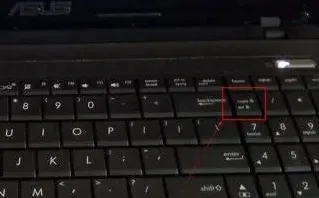
如果以上方法都无法解决问题,那么可能是硬盘或其他硬件组件出现了故障。在这种情况下,可以尝试进入bios设置界面,检查硬盘是否被正确识别。如果硬盘未被识别,可能需要更换硬盘或者进行系统修复。同时,其他硬件组件如主板、显卡等也可能导致黑屏问题,这时最好联系专业维修人员进行检测和维修。
最后,如果所有自行尝试的解决方法都无效,建议联系华硕客服寻求帮助。华硕客服会提供专业的技术支持和解决方案,帮助用户解决黑屏问题。
《笔记》整理电脑维护故障检测
首先,我们需要考虑的是电源问题。电源适配器和电源线是笔记本电脑正常工作的基础。检查电源适配器和电源线是否完好无损,接口是否牢固,是解决问题的第一步。如果怀疑电源适配器出现故障,可以尝试更换一个适配器或者使用其他电源插座进行测试。同时,也要检查电池电量,如果电量不足,连接电源适配器进行充电,看是否能解决问题。如果电池老化或损坏,建议更换新电池,并确保选择与笔记本型号兼容的原装电池。

其次,我们需要考虑的是硬件问题。硬件故障是导致联想笔记本无法开机的常见原因之一,包括内存条、硬盘、显卡等部件的损坏。内存条不良或松动可能导致黑屏,这时可以尝试重新插拔内存条,确保它们安装正确。如果有多个内存条,可以分别插入,单独使用每个内存条来确认是否其中一个出现问题。对于硬盘故障,可以尝试使用专业的硬盘修复工具进行修复,或者更换新硬盘。如果怀疑是显卡问题,可以尝试外接显示器进行判断,如果是独立显卡,还可以尝试拔掉显卡后重新开机。如果问题依旧存在,可能是主板等更复杂的硬件故障,这时建议将笔记本送修检查或联系联想的客服支持。
除了硬件问题,系统故障也可能导致联想笔记本无法开机。例如系统文件损坏、病毒感染等。这时可以尝试进入安全模式进行系统修复,或者使用系统自带的系统还原功能,将系统恢复到之前的状态。如果怀疑是病毒感染,可以使用专业的杀毒软件进行全盘扫描和清除病毒。同时,bios问题也可能导致笔记本无法正常开机。这时可以尝试恢复bios出厂设置,或者更新bios到最新版本。

此外,还有一些其他因素可能导致联想笔记本无法开机,例如电源管理设置错误、硬件冲突等。检查电源管理设置,确保没有禁用开机功能。同时,检查是否有新安装的硬件设备导致冲突,如有需要,重新配置硬件设置。