-
笔记本电脑开机黑屏故障解决最全攻略 — 《笔记》
《笔记》是一款电子阅读器应用,用来看书做批注。但假如电脑开不了机,电子书也跟着“黑屏”了。所以小编决定插播一篇硬件故障排除文,主题就是笔记本电脑开机黑屏。文章会分析可能的原因,比如过热保护、显示数据线松动等,并给出解决建议。感兴趣的用户和小编来看一下吧。
笔记本电脑开机后遭遇黑屏故障,无疑是许多用户不愿面对的困扰。这一问题可能由多种因素引起,既有硬件方面的缺陷,也有软件层面的冲突。为了帮助大家全面了解笔记本电脑黑屏故障的原因及应对措施,以下将详细解析黑屏故障的常见原因,并提供一系列实用的解决方法。

首先,硬件问题是导致笔记本电脑黑屏的常见原因之一。显卡故障、内存问题、主板损坏以及电源不足或适配器故障,都可能是黑屏的幕后黑手。针对这些问题,用户可以尝试以下措施:
* 显卡故障:若怀疑显卡问题,可以尝试更新显卡驱动程序,或者如果笔记本支持外接显示器,连接一个好的显示器以测试是否是显卡故障。在极端情况下,可能需要更换显卡。
* 内存问题:内存条接触不良或损坏也可能导致黑屏。此时,用户可以尝试拆下内存条,用橡皮擦清洁金手指后重新安装,或者更换新的内存条。
* 主板问题:主板上的电容器、电阻损坏或接口故障,可能需要专业维修。用户可以尝试重置bios设置,或者更新bios固件以解决兼容性问题。
* 电源问题:检查电源适配器是否正常工作,确认插头和连接线是否完好,插座是否通电。尝试更换电源适配器或使用电池供电,看是否能恢复正常。
除了硬件问题,软件层面的冲突同样不容忽视。系统错误、病毒感染、软件冲突以及过热等问题,也可能导致笔记本电脑黑屏。针对这些软件问题,用户可以采取以下措施:
* 系统恢复或重装:如果怀疑操作系统出现问题,可以尝试进入安全模式进行修复,或者重装操作系统。在重装系统之前,请确保已备份重要数据。
* 杀毒与修复:使用杀毒软件进行全面扫描,杀除可能存在的病毒和恶意软件。同时,使用系统自带的sfc /scannow命令扫描并修复系统文件。
* 散热管理:长时间高强度使用电脑可能导致过热并黑屏。因此,用户应确保电脑有良好的散热环境,定期清理散热器上的灰尘。
此外,还有一些其他可能导致黑屏的因素,如显示数据线接触不良、cpu接触不良及过热等。针对这些问题,用户可以检查数据线连接是否稳固,以及cpu散热是否正常。
笔记笔记本黑屏鼠标能动处理教程
当笔记本电脑出现黑屏但鼠标仍然可见的情况时,这无疑会让人感到困惑和不安。别担心,这里有一些实用的解决步骤,帮助你逐步排查并解决这个问题。
首先,我们需要明确,这种情况可能由多种原因引起,包括硬件故障、软件冲突、系统错误等。因此,我们需要逐一排查,找到问题的根源。
第一步:检查电源和电池
如果笔记本电脑是通过电池供电的,尝试连接电源适配器,确保电源充足。有时候,电源不足可能导致电脑无法正常启动,表现为黑屏。连接电源后,等待一段时间,看看是否能正常开机。
第二步:进入安全模式
如果电源不是问题,尝试重启电脑并进入安全模式。在开机过程中不断按f8键,通常可以进入安全模式。在安全模式下,你可以检查显卡设置是否正常,或者尝试更新或回滚显卡驱动。驱动程序的更新或回滚可以使用如驱动精灵、驱动人生等软件来完成。
第三步:检查硬件
硬件问题可能是导致黑屏的常见原因之一。检查内存条是否松动或损坏,你可以尝试重新拔插内存条,确保安装到位。如果笔记本支持外接显示器,也可以尝试连接外接显示器,看看是否能正常显示。这有助于判断是否是屏幕故障。
此外,主板问题、显卡故障或电源适配器和电池的问题也可能导致黑屏。如果你对这些硬件不太熟悉,建议寻求专业维修人员的帮助。
第四步:系统恢复和杀毒
如果问题似乎是由软件冲突或系统错误引起的,可以尝试使用windows系统恢复功能,将系统恢复到之前的一个正常状态。如果系统恢复无效,可以考虑重新安装操作系统。
同时,不要忘记对电脑进行全面杀毒,以排除病毒或恶意软件感染的可能性。使用windows defender或其他可靠的杀毒软件进行扫描和清理。
第五步:其他可能的解决方案

- 检查休眠功能:无意间开启了笔记本休眠功能也可能导致开机黑屏。尝试关闭休眠功能,或者临时解除休眠状态。
- 清理内存和磁盘:定期清理系统垃圾、进行磁盘碎片整理等,有助于保持系统健康。
- 注意使用环境:避免在潮湿、高温、灰尘较大的环境下使用电脑,以减少硬件故障的可能性。
如果以上步骤仍然无法解决问题,那么可能需要寻求专业维修人员的帮助。他们有更专业的工具和经验来诊断和解决硬件问题。
笔记本电脑Wi-Fi消失只有飞行模式的解决方法
面对笔记本电脑上wlan选项消失,只剩下飞行模式的情况,很多用户可能会感到困惑和焦虑。这不仅影响日常的工作效率,还可能让热爱网络冲浪的朋友们感到无所适从。本文将深入探讨这一问题,并提供解决方法,帮助大家迅速恢复网络连接。

首先,我们需要明确一点,wlan选项的消失可能由多种因素引起。硬件故障、驱动程序错误、系统设置不当等都可能导致这一现象。因此,在解决问题之前,我们先要确定具体原因,然后对症下药。
1. 检查硬件设备:确保无线网卡已正确安装并开启。打开设备管理器,找到网络适配器部分,查看无线网卡是否正常工作。如果设备前面出现黄色感叹号或问号,说明可能存在驱动问题。尝试更新或重新安装无线网卡驱动。
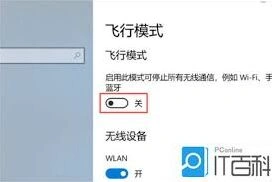
2. 检查系统设置:有时候,系统中的某些设置可能会导致wlan选项消失。在windows系统中,可以尝试通过控制面板进入网络和共享中心,检查无线网络配置。确保没有误操作导致了无线网络被禁用。
3. 重置网络设置:如果上述方法均无效,可以考虑重置网络设置。在windows 10系统中,可以通过设置>更新与安全>恢复>重置此pc来完成。注意备份重要数据,因为这将清除所有个人文件和应用程序。
4. 检查bios设置:一些笔记本电脑允许在bios中关闭无线网络功能。进入bios(通常在启动时按f2或del键),查找相关设置,确保无线网络功能已启用。
5. 使用命令提示符:对于技术爱好者来说,可以通过命令提示符来解决这个问题。打开命令提示符,输入“netsh winsock reset”和“netsh int ip reset”,然后重启计算机。这可以帮助修复tcp/ip堆栈,从而可能解决wlan问题。

6. 联系制造商支持:如果以上步骤都无法解决问题,建议联系笔记本电脑的制造商获取技术支持。可能是硬件层面的问题,需要专业人员进行诊断和维修。
总之,当遇到笔记本电脑wlan选项消失的情况时,不要慌张,按照上述步骤逐一排查,相信很快就能找到解决方案。同时,保持良好的使用习惯,定期更新系统和驱动程序,可以有效预防此类问题的发生。希望每位用户都能顺利地享受网络带来的便利!