-
《联想》笔记本电池修复校正步骤分享
《笔记》是一款办公软件,简洁实用是它的特点。今天要聊的是笔记本电池修复校正,电池老化会导致续航缩水,校正操作值得一试。小编今天介绍的方法主要针对联想笔记本,流程是在bios里找到电池校正选项启动它,然后连接电源让电脑自动跑完整个放电到关机再充满的周期。感到兴趣的用户与小编来了解一下吧!
在使用联想笔记本的过程中,电池的性能可能会随着时间的推移而下降。这时,我们可以尝试一些修复校正方法来改善电池状况。
1. 确保笔记本已连接到电源,电量充满至100%。
2. 关闭所有正在运行的程序,包括后台程序,以避免干扰校正过程。
二、开始校正
1. 进入联想笔记本的bios设置界面。不同型号进入bios的方式可能不同,一般可以在开机时按下对应的按键,如f2、f10等。进入bios后,找到“power”或“battery”相关选项。
2. 在bios中找到“start battery calibration”或类似选项,选择它并按回车键确认。然后保存设置并退出bios。
3. 笔记本会自动重启,此时不要进行任何操作,让电池自然放电至电量耗尽,自动关机。这可能需要几个小时,具体时间取决于电池容量。
4. 当笔记本自动关机后,再次连接电源,等待电池充满至100%,期间同样不要进行其他操作。

三、注意事项
1. 校正过程中,确保笔记本处于稳定的环境中,避免受到震动、移动等干扰。
2. 校正周期不宜过于频繁,一般建议每2-3个月进行一次。
3. 如果在校正过程中出现异常情况,如自动重启、死机等,应立即停止操作,并检查笔记本是否存在其他问题。
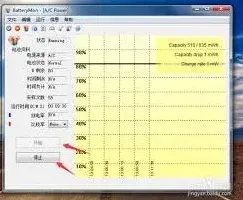
4. 部分联想笔记本可能没有专门的电池校正选项在bios中,这种情况下,可以通过一些第三方软件来进行电池校正,但要确保软件的安全性和兼容性。
通过上述电池修复校正方法,可以帮助联想笔记本电池恢复部分性能,延长电池使用寿命,让你的笔记本在使用电池时能保持更好的续航表现。但需要注意的是,电池的老化是不可避免的,当校正效果不明显时,可能意味着电池已经接近使用寿命极限,此时可能需要考虑更换电池。
华硕笔记本黑屏怎么办处理指南
当华硕笔记本出现黑屏问题时,可能会让许多用户感到困惑和焦虑。不过,通过一系列系统化的排查和修复步骤,大多数情况下都能解决这个问题。以下是一些实用的解决方法和建议:
首先,黑屏问题可能源于电源供应不足或不稳定。因此,第一步是检查电源适配器是否连接正常,并确保插头没有松动。同时,如果笔记本使用的是电池供电,请检查电池电量是否充足。如果电池电量不足,可以尝试移除电池,仅使用电源适配器进行开机测试。
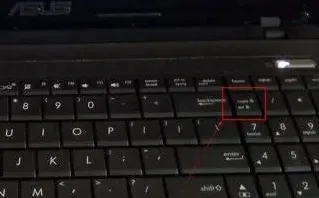
其次,黑屏也可能是由于显示器故障引起的。在这种情况下,可以尝试按下键盘上的亮度调节键,看看是否能够通过调整亮度来恢复显示。如果仍然无法看到任何画面,可以尝试连接外部显示器,以确定是否是内置显示器的问题。如果外部显示器能够正常显示,那么很可能是内置显示器出现了故障。
此外,内存问题也是导致黑屏的常见原因之一。如果笔记本有多根内存条,可以尝试拔掉一根,然后重新启动电脑,看看是否能够解决问题。如果只有一根内存条,可以尝试更换插槽进行测试。同时,内存条的金手指和插槽也需要定期清洁,以确保良好的接触。
驱动程序问题同样可能导致黑屏。特别是显卡驱动程序,如果过期或损坏,可能会影响正常的图形输出。因此,建议前往华硕官方网站下载并安装最新版本的显卡驱动程序,以确保其与笔记本型号兼容。驱动程序更新可能修复一些已知的问题,并提供更好的兼容性和稳定性。
如果以上方法都无法解决问题,那么可能是硬盘或其他硬件组件出现了故障。在这种情况下,可以尝试进入bios设置界面,检查硬盘是否被正确识别。如果硬盘未被识别,可能需要更换硬盘或者进行系统修复。同时,其他硬件组件如主板、显卡等也可能导致黑屏问题,这时最好联系专业维修人员进行检测和维修。
最后,如果所有自行尝试的解决方法都无效,建议联系华硕客服寻求帮助。华硕客服会提供专业的技术支持和解决方案,帮助用户解决黑屏问题。