-
《笔记》更改存储路径技巧分享
《笔记》是一款办公软件,最近有人问怎么改默认的存储路径,说是想把笔记存到D盘方便管理。小编看了一下发现这个功能是有的,电脑端和手机端都能改,就是入口藏得稍微深了点。今天就把具体的操作步骤分享出来。感到兴趣的网友们跟着小编一同了解吧!
在使用有道云笔记时,有时我们可能希望更改其默认的存放路径,以满足不同的存储需求或便于管理文件。下面就为大家详细介绍修改默认存放路径的方法。
电脑端修改方法
1. 打开有道云笔记应用程序。
2. 点击界面左上角的“有道云笔记”菜单,选择“设置”选项。
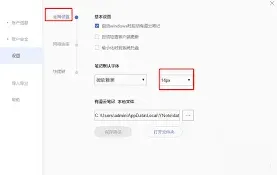
3. 在弹出的设置窗口中,找到“存储路径”选项。
4. 点击“存储路径”右侧的“更改”按钮。
5. 在弹出的文件选择对话框中,选择你希望设置为默认存放路径的文件夹。
6. 选择完成后,点击“确定”按钮保存设置。
手机端修改方法
1. 打开有道云笔记手机应用。
2. 点击界面左上角的个人头像图标,进入个人设置页面。
3. 在个人设置页面中,找到“设置”选项。
4. 进入设置页面后,点击“存储位置”选项。
5. 选择你想要设置为默认存放路径的文件夹或存储位置。
6. 设置完成后,点击“确定”保存更改。
注意事项
1. 修改默认存放路径后,之前存储在原路径下的笔记不会自动转移到新路径,需要手动进行移动或复制操作。
2. 确保你选择的新路径有足够的存储空间,以避免因空间不足导致笔记存储失败。
3. 不同版本的有道云笔记应用,其设置选项的位置可能会有所不同,但大致的修改流程是相似的。
4. 如果在修改过程中遇到问题,比如无法找到设置选项或无法保存新路径,可以尝试重新安装有道云笔记应用,或者联系有道云笔记的客服寻求帮助。
通过以上步骤,我们可以轻松地修改有道云笔记的默认存放路径,让笔记的存储更加符合我们的需求和习惯。无论是为了整理文件方便,还是为了将笔记存储到特定的磁盘分区,都能够通过简单的设置实现。希望大家都能顺利完成路径修改,更好地使用有道云笔记。
《印象笔记》更改笔记默认字体和大小全流程
在使用印象笔记记录各种信息时,个性化的设置能让笔记更加符合自己的习惯和需求。其中,更改笔记的默认字体和大小是一项常见的操作。下面就为大家详细介绍如何在印象笔记中实现这一设置。
电脑端操作

1. 打开印象笔记应用程序,进入主界面。
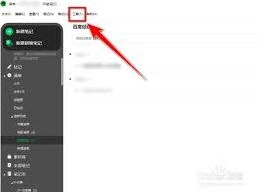
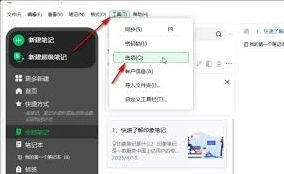
2. 点击左上角的“文件”菜单,在下拉菜单中选择“偏好设置”。
3. 在弹出的“偏好设置”窗口中,选择“编辑”选项卡。
4. 在“编辑”选项卡中,可以看到“默认字体”和“默认字号”的设置选项。
5. 点击“默认字体”的下拉箭头,会弹出各种字体供你选择,从中挑选你喜欢的字体。
6. 同样,点击“默认字号”的下拉箭头,可选择合适的字号大小。
7. 设置完成后,点击“确定”保存更改。此时,新建的笔记将自动采用你设置的默认字体和大小。
手机端操作
1. 打开印象笔记手机应用。
2. 点击界面左上角的三条横线图标,打开侧边栏。
3. 在侧边栏中找到“设置”选项并点击。
4. 进入“设置”页面后,选择“通用”选项。
5. 在“通用”设置里,找到“字体大小”选项。
6. 点击“字体大小”,通过滑动滑块来调整字体大小,选择你满意的程度。
7. 关于默认字体,不同手机系统可能略有不同。一般来说,手机系统的字体设置会影响印象笔记中的显示。你可以在手机的“设置”中找到“显示与亮度”或类似选项,进入后更改系统字体,印象笔记中的字体也会随之改变。
通过以上电脑端和手机端的不同操作方法,你就能轻松更改印象笔记笔记的默认字体和大小啦。无论是追求简洁的宋体,还是富有个性的艺术字体,亦或是根据自己的视力情况调整字号,都能让你的笔记呈现出独特的风格,更方便你阅读和编辑。快来动手设置,让印象笔记更好地为你服务吧。