-
《OneNote》开启自动同步笔记本功能全面教程
《笔记》是一款办公软件,它的高级设置里藏着同步频率调整,挺人性化。但在这之前,得先把基础的自动同步给开了。小编今天就从核心的自动同步讲起,再延伸开去。感兴趣的用户跟着小编来看一下吧!
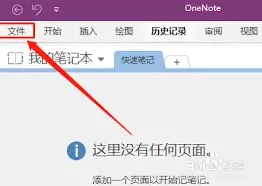
确认账户登录
首先,确保你已使用微软账户登录onenote。若未登录,打开onenote应用后,按照提示输入微软账户信息进行登录。登录成功后,才能进行后续的同步设置。
检查网络连接
稳定的网络是自动同步的基础。确保你的设备已连接到可靠的wi-fi网络或移动数据网络。若网络不稳定,可能会导致同步失败或延迟。
开启自动同步
1. 打开onenote应用。
2. 在界面左上角,点击账户头像或用户名,会弹出一个侧边栏。
3. 在侧边栏中,找到并点击“设置”选项。
4. 在设置页面中,选择“同步”选项卡。
5. 在同步设置页面,你会看到“自动同步”开关。将其切换为打开状态。
开启自动同步后,onenote会在后台自动检测笔记的更改,并将更新后的内容同步到云端以及其他已登录同一账户的设备上。
同步频率设置
onenote默认会在有网络连接时自动同步,但你也可以根据自己的需求调整同步频率。
1. 在同步设置页面,点击“高级”选项。
2. 在这里,你可以选择“自动同步频率”。可选项包括“连续”(实时同步)、“每15分钟”、“每30分钟”、“每小时”等。根据你的使用习惯和网络情况选择合适的频率。例如,若你笔记更新频繁且网络流量充足,可选择“连续”;若笔记更新较少且网络流量有限,可选择较长的同步间隔。
查看同步状态
你可以随时查看onenote的同步状态。在应用界面的右下角,会显示一个同步图标。绿色表示同步完成且笔记最新;黄色表示同步正在进行;红色表示同步出现问题。若同步出现问题,点击同步图标可查看详细的错误信息,以便及时解决。
通过以上步骤,你就能轻松开启onenote的自动同步笔记本功能,享受便捷的笔记同步体验,无论何时何地,都能在不同设备上访问最新的笔记内容。
有道云笔记打印步骤技巧教程
在尝试将有道云笔记打印之前,确保你的设备已经安装了最新版本的有道云笔记软件。同时,请确认你的打印机已正确连接到电脑,并且驱动程序也已安装完成。这一步骤可以避免后续操作中的技术问题。
打开有道云笔记应用后,找到你想要打印的笔记。你可以通过搜索功能快速定位到特定的笔记。选中目标笔记后,点击右上角的“更多”按钮(通常是一个三点图标),然后从下拉菜单中选择“打印”。此时,系统会自动加载笔记内容到打印预览界面。
调整打印设置
在打印预览界面,你可以根据需求对打印参数进行调整。例如,可以选择纸张大小、方向以及打印份数等基本信息。此外,还可以设置页边距、字体大小等细节选项,以确保打印出来的内容清晰美观。如果有特殊需求,比如双面打印或者彩色打印,也可以在此处进行相应的配置。
执行打印操作
完成所有必要的设置后,点击“打印”按钮开始打印过程。系统将会提示你确认最终的设置是否无误。检查无误后,再次点击“确定”,打印机便会开始工作。等待片刻,你的笔记就会以纸质形式呈现出来。
注意事项
在使用有道云笔记打印时,建议提前检查笔记内容是否有敏感信息,以免泄露隐私。另外,如果笔记包含大量图片或复杂格式,可能会影响打印效果,因此最好事先简化内容。最后,定期清理打印机并维护其正常运行状态,能够有效提升打印效率和质量。