-
68w算大功率吗?电器功率使用参考指南
《笔记》是一款信息整理应用,今天翻看功率相关的资料发现个有意思的现象。68w在空调、冰箱这些大功率设备面前就是毛毛雨,功率差了老远。但手机充电器要是能达到68w,充电效率就很惊人了,笔记本适配器用这个功率也能满足日常。感兴趣的网友们跟着小编一起来看一下吧。
从家用电器的角度来看,68w的功率并不算高。例如,常见的家用电器如电视机、冰箱、洗衣机等,其功率往往远超68w。一台普通的液晶电视可能就需要上百瓦的功率来运行,而冰箱和洗衣机的功率更是可能达到几百瓦甚至上千瓦。因此,在这些大功率家用电器的对比下,68w显得相对较小。
然而,如果我们将视野转向一些小型电子设备,如手机充电器、笔记本电脑适配器或某些小型家用电器(如台灯、风扇等),68w的功率就显得较为显著了。以手机充电器为例,早期的手机充电器功率普遍在5w至10w之间,近年来虽然快充技术逐渐普及,但68w的功率仍然属于较高档次,能够迅速为手机充电。对于笔记本电脑适配器来说,68w的功率也足以满足一些轻薄本或低功耗笔记本的充电需求。
此外,功率的大小还与能源效率和环保理念息息相关。在追求高效、节能的今天,越来越多的设备开始采用低功耗设计,以降低能源消耗和减少碳排放。因此,在某些情况下,68w的功率可能被视为一种高效、节能的选择,尤其是在需要长时间运行且对性能要求不高的设备中。
当然,判断68w是否算大功率还需要考虑具体的使用环境。例如,在户外露营或旅行时,如果需要使用便携式发电机或太阳能板来为设备供电,那么68w的功率可能就显得尤为重要了。因为这些场景下的能源供应往往有限,能够支持68w功率的设备就意味着能够更快地充电或运行更长时间的设备。
《笔记》联想笔记本电脑没声音了如何恢复正常简明教程
当联想笔记本电脑突然没有声音时,可能会让人感到困扰。不过,通过一系列简单的检查和修复步骤,你通常可以解决这个问题。以下是一些详细的指导,帮助你恢复联想笔记本的声音。
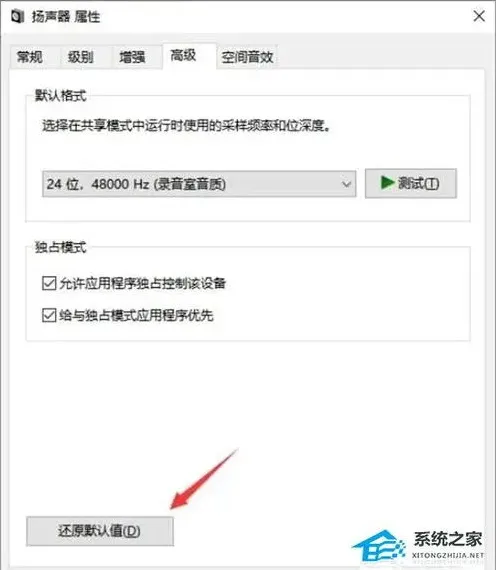
首先,确保扬声器和音量设置正确。你可以通过点击开始菜单进入控制面板,然后选择声音选项。在打开的声音界面中,双击扬声器以打开属性窗口。在这里,切换到“级别”选项卡,确保喇叭状的按钮处于正常状态,且音量没有被意外调低或静音。如果是麦克风没有声音,则切换到“录制”选项卡中的“级别”一栏,确保麦克风的声音在开启状态。
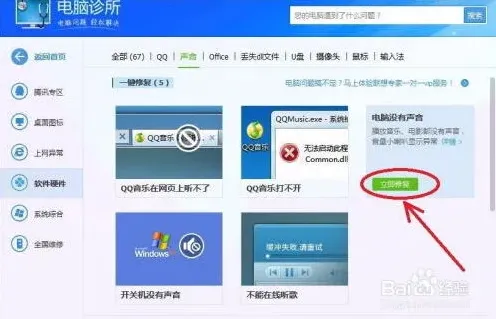
接下来,检查windows音频服务是否已开启。你可以通过右击计算机图标选择“管理”,然后在服务选项中,找到“windows audio”并双击它。确保这个服务保持启动状态,否则音频功能将无法正常工作。
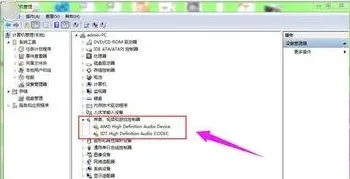
如果上述步骤未能解决问题,那么可能是声卡驱动出现了问题。你可以通过右击计算机图标选择“属性”,进入设备管理器,然后查看“声音、视频和游戏控制器”一项中是否有带有黄色或红色叹号的项。这些叹号通常表示驱动程序存在问题。如果有这样的项,请尝试更新声卡驱动。你可以下载并使用驱动更新软件(如驱动精灵)来自动检测并更新声卡驱动。
此外,如果你使用的是联想笔记本电脑,你还可以访问联想官方网站,下载并使用联想的驱动程序更新工具来获取最新的驱动程序。定期更新驱动程序是保持系统稳定性和性能的关键。
如果在更新驱动程序后问题仍然存在,那么可能是硬件故障。在这种情况下,建议联系联想客户支持或送修服务站进行检测和维修。不过,在大多数情况下,通过检查和修复系统设置、更新驱动程序等步骤,你应该能够恢复联想笔记本的声音。
总之,当联想笔记本电脑没有声音时,不要慌张。按照上述步骤逐一排查和修复,通常可以解决问题。如果问题依然存在,那么寻求专业的技术支持将是明智的选择。希望这篇文章能帮助你解决联想笔记本没有声音的问题。
华硕笔记本黑屏怎么办处理指南
当华硕笔记本出现黑屏问题时,可能会让许多用户感到困惑和焦虑。不过,通过一系列系统化的排查和修复步骤,大多数情况下都能解决这个问题。以下是一些实用的解决方法和建议:
首先,黑屏问题可能源于电源供应不足或不稳定。因此,第一步是检查电源适配器是否连接正常,并确保插头没有松动。同时,如果笔记本使用的是电池供电,请检查电池电量是否充足。如果电池电量不足,可以尝试移除电池,仅使用电源适配器进行开机测试。
其次,黑屏也可能是由于显示器故障引起的。在这种情况下,可以尝试按下键盘上的亮度调节键,看看是否能够通过调整亮度来恢复显示。如果仍然无法看到任何画面,可以尝试连接外部显示器,以确定是否是内置显示器的问题。如果外部显示器能够正常显示,那么很可能是内置显示器出现了故障。
此外,内存问题也是导致黑屏的常见原因之一。如果笔记本有多根内存条,可以尝试拔掉一根,然后重新启动电脑,看看是否能够解决问题。如果只有一根内存条,可以尝试更换插槽进行测试。同时,内存条的金手指和插槽也需要定期清洁,以确保良好的接触。
驱动程序问题同样可能导致黑屏。特别是显卡驱动程序,如果过期或损坏,可能会影响正常的图形输出。因此,建议前往华硕官方网站下载并安装最新版本的显卡驱动程序,以确保其与笔记本型号兼容。驱动程序更新可能修复一些已知的问题,并提供更好的兼容性和稳定性。
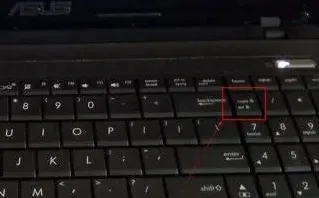
如果以上方法都无法解决问题,那么可能是硬盘或其他硬件组件出现了故障。在这种情况下,可以尝试进入bios设置界面,检查硬盘是否被正确识别。如果硬盘未被识别,可能需要更换硬盘或者进行系统修复。同时,其他硬件组件如主板、显卡等也可能导致黑屏问题,这时最好联系专业维修人员进行检测和维修。
最后,如果所有自行尝试的解决方法都无效,建议联系华硕客服寻求帮助。华硕客服会提供专业的技术支持和解决方案,帮助用户解决黑屏问题。