-
Typora软件安装全攻略
《Typora》是一款Markdown编辑器软件,作为一款备受好评的Markdown编辑器,Typora在笔记和文档写作领域应用很广。小编之前写过不少Typora的使用技巧,今天来补一篇安装教程。毕竟再好的工具也得先装上才能用,三个系统的安装方法都整理好了。感兴趣的朋友与小编一同来下文看看吧。
确认系统要求
typora支持windows、mac和linux系统。在安装之前,请确保你的系统满足其运行要求。
下载typora安装包
打开你的浏览器,访问typora的官方网站。在官网首页找到下载链接,根据你的操作系统版本选择相应的安装包进行下载。
安装typora
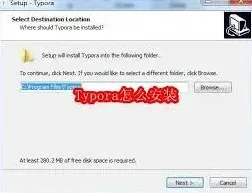
– windows系统:下载完成后,找到下载的安装包文件,双击运行。按照安装向导的提示,逐步完成安装过程。通常可以选择安装路径等选项,建议保持默认设置,然后点击“安装”按钮。
– mac系统:下载后的文件是一个.dmg格式的磁盘镜像文件。双击打开该镜像文件,将typora应用程序拖移到“applications”文件夹中,即可完成安装。
– linux系统:不同的linux发行版安装方式略有不同。一般来说,可以通过包管理器进行安装。例如,在ubuntu系统中,可以打开终端,输入命令“sudo apt-get install typora”(可能需要根据实际情况调整命令),然后按照提示完成安装。
启动typora
安装完成后,在你的电脑上找到typora的图标并双击启动。首次打开typora时,你可能会看到一些欢迎界面和设置选项。你可以根据自己的需求进行一些基本设置,如界面主题、字体等。
开始使用typora
现在,你就可以尽情享受typora带来的便捷写作体验了。它具有简洁易用的界面,丰富的文本编辑功能,如实时预览、markdown语法支持等,能帮助你高效地撰写文章、记录笔记等。
通过以上步骤,你就能轻松完成typora的安装,开启高效的文本编辑之旅。
笔记应用默认语言设置步骤
首先,打开notepad应用程序。在windows系统中,你可以通过在开始菜单中搜索“notepad”来找到它并启动。
打开notepad后,点击菜单栏中的“文件”选项。在弹出的下拉菜单中,选择“语言”选项。此时,你会看到一个子菜单,其中列出了notepad支持的多种语言。
在这些语言选项中,找到你想要设置为默认语言的那一项。例如,如果您经常使用中文进行编辑,就选择“中文(简体)”。
选择好默认语言后,关闭notepad应用程序。再次打开notepad时,它将以你刚刚设置的默认语言界面呈现。
另外,对于一些操作系统版本,可能还可以通过系统设置来进一步调整notepad的默认语言。在windows系统中,进入“设置”选项,然后找到“时间和语言”设置项。
在“时间和语言”设置页面中,点击“语言”选项。在已安装的语言列表中,找到notepad对应的语言选项(通常就是你在notepad中设置的默认语言)。
点击该语言选项后,选择“选项”按钮。在语言选项设置页面中,确保“允许使用此语言的web服务和应用”等相关选项已正确设置,并且“键盘”设置中选择了你常用的输入法。
通过以上两种方法,你可以方便地为notepad设置默认语言。设置默认语言后,在使用notepad进行文本编辑时,界面语言将符合你的习惯,输入也会更加顺畅。无论是撰写文档、记录笔记还是编写代码等操作,都能提高工作效率。而且,对于不同语言环境下的用户来说,设置默认语言能让notepad更好地适应他们的日常使用需求,提供更加个性化的文本编辑体验。例如,非英语母语的用户可以将其设置为熟悉的母语语言,避免因语言障碍而产生的操作不便。这样,notepad就能成为一款更加贴心、实用的文本编辑工具。
印象笔记光标设置完整指南
在印象笔记中,光标设置对于高效记录和编辑内容起着重要作用。以下为您详细介绍其设置方法。
一、文本输入时光标的基本操作
当您在印象笔记中打开一篇笔记开始输入文本时,光标会出现在您当前输入的位置。您可以通过键盘上的方向键轻松移动光标。比如,按“↑”键可将光标上移一行,按“↓”键则下移一行;按“←”键能使光标向左移动一个字符,按“→”键可向右移动一个字符。这是最基础且常用的光标移动方式,方便您在已输入的文本中精准定位,进行修改、添加或删除等操作。
二、段落内光标的特殊操作
在段落中,您还可以通过一些快捷键来更灵活地控制光标。例如,按下“home”键,光标会快速移动到当前行的开头;按下“end”键,光标则会跳到当前行的末尾。如果您想快速选中整段内容,将光标定位到段落开头后,按住“shift”键再按“end”键,或者定位到段落末尾后按“shift”键加“home”键,就能实现快速选中。
三、在不同视图下的光标表现
印象笔记有多种视图模式,如普通视图、大纲视图等。在普通视图下,光标主要用于文本的直接编辑。而在大纲视图中,光标操作略有不同。当您展开或收起大纲内容时,光标会随着您的操作在不同层级的和文本间准确移动,方便您对大纲结构进行调整和编辑。
四、光标颜色及样式设置(部分高级功能)
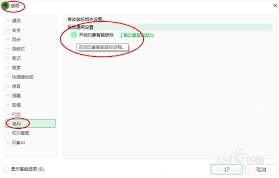
印象笔记在某些高级设置中,还允许用户对光标颜色及样式进行个性化调整。虽然这不是默认的常规设置选项,但通过特定的系统设置或软件内隐藏的偏好设置路径,您可以根据自己的喜好将光标设置为不同的颜色或样式,使您在使用印象笔记时更具个性化体验。不过,这一功能可能因软件版本和操作系统的不同而有所差异。
通过以上对印象笔记光标设置的介绍,您可以更加熟练地运用光标,提升在印象笔记中记录和编辑内容的效率与体验。