-
《笔记》2024年笔记本电脑处理器排行
《笔记》是一款科技攻略软件,最近在选笔记本的朋友都想知道2024年CPU怎么选。小编第一时间整理了最新的天梯图数据,涵盖了目前市面上主流的处理器的性能排行和定位分析。不管你是什么需求,这份排行都能给你一个参考。感兴趣的用户和小编一同了解吧!
2024年的笔记本cpu市场依旧竞争激烈,各大厂商纷纷推出自家的高性能产品以满足不同用户的需求。以下是根据性能、功耗效率以及市场反馈整理出的2024年笔记本cpu天梯图,旨在帮助消费者更好地了解当前市场上的主流处理器,从而做出更合适的选择。
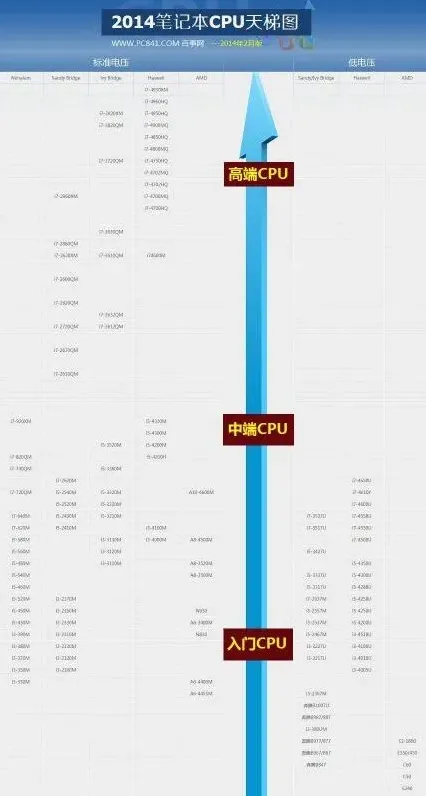
1. intel酷睿i9-14900hx:作为高端市场的代表,这款处理器基于最新的架构设计,提供顶级的单核和多核性能,非常适合需要处理大量数据的专业人士或游戏发烧友。它在保持高性能的同时,也注重了能效比的提升,使得笔记本电脑在高性能运行时也能保持相对较低的温度和噪音。
2. amd ryzen 9 7945hs:对于追求性价比的用户来说,amd的这款处理器是一个不错的选择。它采用了先进的zen 4架构,性能强劲且能效比优秀,尤其适合游戏和创意工作。同时,其集成的显卡性能也有所提升,能够满足部分轻度游戏和图形处理需求。
3. apple m2 max:苹果自研的m系列芯片以其卓越的能效比和强大的图形处理能力著称。m2 max进一步提升了性能,特别是对于视频剪辑、3d建模等专业应用而言,它的表现尤为出色。此外,苹果生态系统内的无缝衔接也是其一大亮点。
4. intel酷睿i7-14700h:定位中高端市场的这款处理器,在保持良好性能的同时,价格相对亲民。它适用于大多数日常使用场景,包括办公、学习以及轻度游戏,是性价比较高的选择之一。
5. amd ryzen 7 7840hs:作为一款中端处理器,ryzen 7 7840hs凭借其良好的综合性能和较低的价格,在市场上受到了不少消费者的青睐。无论是日常办公还是娱乐用途,它都能提供流畅的体验。
《联想》笔记本电池修复校正步骤分享
在使用联想笔记本的过程中,电池的性能可能会随着时间的推移而下降。这时,我们可以尝试一些修复校正方法来改善电池状况。
1. 确保笔记本已连接到电源,电量充满至100%。
2. 关闭所有正在运行的程序,包括后台程序,以避免干扰校正过程。
二、开始校正
1. 进入联想笔记本的bios设置界面。不同型号进入bios的方式可能不同,一般可以在开机时按下对应的按键,如f2、f10等。进入bios后,找到“power”或“battery”相关选项。
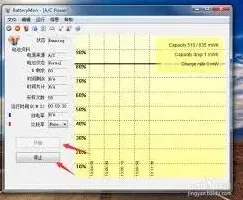
2. 在bios中找到“start battery calibration”或类似选项,选择它并按回车键确认。然后保存设置并退出bios。
3. 笔记本会自动重启,此时不要进行任何操作,让电池自然放电至电量耗尽,自动关机。这可能需要几个小时,具体时间取决于电池容量。
4. 当笔记本自动关机后,再次连接电源,等待电池充满至100%,期间同样不要进行其他操作。

三、注意事项
1. 校正过程中,确保笔记本处于稳定的环境中,避免受到震动、移动等干扰。
2. 校正周期不宜过于频繁,一般建议每2-3个月进行一次。
3. 如果在校正过程中出现异常情况,如自动重启、死机等,应立即停止操作,并检查笔记本是否存在其他问题。
4. 部分联想笔记本可能没有专门的电池校正选项在bios中,这种情况下,可以通过一些第三方软件来进行电池校正,但要确保软件的安全性和兼容性。
通过上述电池修复校正方法,可以帮助联想笔记本电池恢复部分性能,延长电池使用寿命,让你的笔记本在使用电池时能保持更好的续航表现。但需要注意的是,电池的老化是不可避免的,当校正效果不明显时,可能意味着电池已经接近使用寿命极限,此时可能需要考虑更换电池。
《笔记》整理电脑维护故障检测
首先,我们需要考虑的是电源问题。电源适配器和电源线是笔记本电脑正常工作的基础。检查电源适配器和电源线是否完好无损,接口是否牢固,是解决问题的第一步。如果怀疑电源适配器出现故障,可以尝试更换一个适配器或者使用其他电源插座进行测试。同时,也要检查电池电量,如果电量不足,连接电源适配器进行充电,看是否能解决问题。如果电池老化或损坏,建议更换新电池,并确保选择与笔记本型号兼容的原装电池。

其次,我们需要考虑的是硬件问题。硬件故障是导致联想笔记本无法开机的常见原因之一,包括内存条、硬盘、显卡等部件的损坏。内存条不良或松动可能导致黑屏,这时可以尝试重新插拔内存条,确保它们安装正确。如果有多个内存条,可以分别插入,单独使用每个内存条来确认是否其中一个出现问题。对于硬盘故障,可以尝试使用专业的硬盘修复工具进行修复,或者更换新硬盘。如果怀疑是显卡问题,可以尝试外接显示器进行判断,如果是独立显卡,还可以尝试拔掉显卡后重新开机。如果问题依旧存在,可能是主板等更复杂的硬件故障,这时建议将笔记本送修检查或联系联想的客服支持。
除了硬件问题,系统故障也可能导致联想笔记本无法开机。例如系统文件损坏、病毒感染等。这时可以尝试进入安全模式进行系统修复,或者使用系统自带的系统还原功能,将系统恢复到之前的状态。如果怀疑是病毒感染,可以使用专业的杀毒软件进行全盘扫描和清除病毒。同时,bios问题也可能导致笔记本无法正常开机。这时可以尝试恢复bios出厂设置,或者更新bios到最新版本。

此外,还有一些其他因素可能导致联想笔记本无法开机,例如电源管理设置错误、硬件冲突等。检查电源管理设置,确保没有禁用开机功能。同时,检查是否有新安装的硬件设备导致冲突,如有需要,重新配置硬件设置。