-
《笔记》:独显笔记本电脑推荐技巧
《笔记》是一款办公软件,版本历史功能可以找回误删的内容。小编在编辑独显笔记本推荐列表时,手滑删掉某段重要评价的经历可不少。所以今天必须讲讲怎么利用版本回溯,轻松恢复之前的编辑状态,再也不怕操作失误导致辛苦整理的资料丢失。
在选择独显笔记本电脑时,用户往往关注的是性能、便携性、散热以及性价比等多个方面。独显,即独立显卡,能够大幅提升图形处理能力,对于游戏爱好者、图形设计师和视频编辑者来说尤为重要。以下是一些值得推荐的独显笔记本电脑,它们在不同领域有着出色的表现。
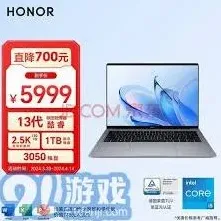
首先,对于追求极致游戏体验的玩家来说,联想legion y7000系列是一个不错的选择。这款笔记本搭载了高性能的nvidia geforce rtx系列显卡,配合英特尔酷睿i7处理器,能够轻松应对市面上大部分3a级游戏的高画质需求。同时,legion y7000系列还配备了高刷新率的电竞显示屏,确保游戏画面流畅无拖影。散热方面,联想采用了先进的双风扇散热系统,即使长时间游戏也能保持稳定的性能输出。
如果你是一名图形设计师或视频编辑者,那么苹果macbook pro 16英寸版本可能更适合你。这款笔记本搭载了amd radeon pro系列独立显卡,虽然与游戏显卡有所不同,但在图形处理、视频渲染等专业领域有着出色的表现。macbook pro还配备了高分辨率的retina显示屏,色彩准确度高,能够真实还原设计作品的颜色。此外,苹果生态系统的便捷性和高效性也是设计师们青睐它的原因之一。
对于需要兼顾工作和娱乐的用户来说,华硕rog zephyrus g14系列是一个平衡点较好的选择。这款笔记本不仅拥有amd锐龙7系列处理器和nvidia geforce gtx系列显卡的强大组合,还具备轻薄便携的机身设计。zephyrus g14系列采用了独特的翻转式散热设计,有效提高了散热效率,降低了噪音。同时,它还配备了高色域的显示屏和高质量的音响系统,无论是工作还是娱乐都能提供出色的视听体验。
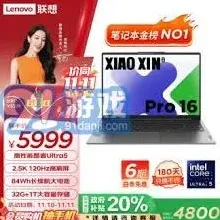
当然,在选择独显笔记本电脑时,用户还需要考虑自己的预算和需求。如果预算有限,可以考虑一些性价比高的品牌如神舟、机械革命等,它们同样提供了性能不错的独显笔记本。但需要注意的是,这些品牌在售后服务和品控方面可能与一线品牌存在一定差距。
总之,选择一款适合自己的独显笔记本电脑需要综合考虑多个方面。以上推荐的几款笔记本在不同领域有着出色的表现,但具体选择还需根据个人需求和预算来决定。希望这些建议能够帮助你找到心仪的独显笔记本电脑。
印象笔记光标设置完整指南
在印象笔记中,光标设置对于高效记录和编辑内容起着重要作用。以下为您详细介绍其设置方法。
一、文本输入时光标的基本操作
当您在印象笔记中打开一篇笔记开始输入文本时,光标会出现在您当前输入的位置。您可以通过键盘上的方向键轻松移动光标。比如,按“↑”键可将光标上移一行,按“↓”键则下移一行;按“←”键能使光标向左移动一个字符,按“→”键可向右移动一个字符。这是最基础且常用的光标移动方式,方便您在已输入的文本中精准定位,进行修改、添加或删除等操作。
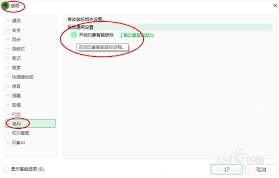
二、段落内光标的特殊操作
在段落中,您还可以通过一些快捷键来更灵活地控制光标。例如,按下“home”键,光标会快速移动到当前行的开头;按下“end”键,光标则会跳到当前行的末尾。如果您想快速选中整段内容,将光标定位到段落开头后,按住“shift”键再按“end”键,或者定位到段落末尾后按“shift”键加“home”键,就能实现快速选中。
三、在不同视图下的光标表现

印象笔记有多种视图模式,如普通视图、大纲视图等。在普通视图下,光标主要用于文本的直接编辑。而在大纲视图中,光标操作略有不同。当您展开或收起大纲内容时,光标会随着您的操作在不同层级的和文本间准确移动,方便您对大纲结构进行调整和编辑。
四、光标颜色及样式设置(部分高级功能)
印象笔记在某些高级设置中,还允许用户对光标颜色及样式进行个性化调整。虽然这不是默认的常规设置选项,但通过特定的系统设置或软件内隐藏的偏好设置路径,您可以根据自己的喜好将光标设置为不同的颜色或样式,使您在使用印象笔记时更具个性化体验。不过,这一功能可能因软件版本和操作系统的不同而有所差异。
通过以上对印象笔记光标设置的介绍,您可以更加熟练地运用光标,提升在印象笔记中记录和编辑内容的效率与体验。