-
《印象笔记》插入图片步骤详解
《笔记》是一款办公软件,功能特别实用。小编发现插入图片是印象笔记里很常用的操作,但有些人不清楚怎么弄。其实步骤很easy,在编辑笔记的状态下找加号按钮,点开选图片选项,然后从本地相册选取需要的图片就完成了,电脑端操作更方便直接拖进去就行。感兴趣的网友们跟着小编来了解一下吧。
在印象笔记中处理图片,能极大提升笔记的丰富性与实用性。下面就为你全面介绍印象笔记中关于图片的操作。
插入图片
要插入图片到印象笔记,操作十分便捷。在新建或编辑笔记时,点击笔记界面中的“+”按钮,在弹出的菜单中选择“图片”选项。然后从本地相册选取你需要的图片,即可快速插入到笔记中。你还可以直接将图片文件拖曳到笔记指定位置,实现图片的添加。
编辑图片
插入图片后,可对其进行编辑。点击图片,会出现编辑工具栏。在这里,你能裁剪图片,调整大小以使其更符合笔记布局需求;可以旋转图片,让其呈现合适的角度;还能对图片进行亮度、对比度、饱和度等色彩调整,让图片更加清晰美观。若图片有些瑕疵,比如有多余的背景或杂物,使用橡皮擦工具就能轻松去除不需要的部分。
标注图片
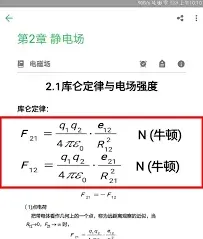
为了突出图片中的关键信息,标注功能很实用。通过标注工具,你可以添加文字注释,用不同颜色的笔在图片上标记重点内容,比如在一张旅游景点图片上标注出各个景点名称;也能添加箭头、形状等元素,指引他人关注图片特定区域,像在一张建筑图纸图片上用箭头指出关键结构部位。
搜索图片
印象笔记强大的搜索功能同样适用于图片。你不仅可以通过图片文件名搜索,还能依据图片中的文字内容进行搜索。比如图片中有一段重要文字,即使忘记图片具体位置,只要在搜索框输入相关文字,就能快速找到包含该文字的图片及对应的笔记,大大提高查找效率。
分享图片
当你需要将印象笔记中的图片分享给他人时,也很简单。在笔记中点击图片,选择“分享”选项,可通过邮件、短信、社交媒体等多种方式将图片发送出去。你还能生成图片链接,方便与他人在线共享图片内容。
印象笔记为图片处理提供了丰富且便捷的功能,无论是插入、编辑、标注、搜索还是分享图片,都能轻松实现,让你的笔记因图片而更加生动、高效,赶快试试吧!
印象笔记笔记本组设置技巧,层级管理方法分享
在印象笔记中,高效地创建笔记本组并进行层级管理,能让你的知识管理更加有序。
创建笔记本组
打开印象笔记应用,点击界面左上角的“三”图标,在弹出的侧边栏中选择“笔记本”。进入笔记本页面后,点击右上角的“+”按钮,选择“新建笔记本组”。为笔记本组命名,比如“工作”“学习”“生活”等大类名称,这样就能快速搭建起笔记本组的框架。
笔记本组层级管理
一级笔记本组分类

按照不同的主题或用途,将所有笔记划分到几个主要的笔记本组下。例如,将与工作相关的笔记都归到“工作”笔记本组,学习相关的归到“学习”笔记本组。
二级笔记本创建
在每个一级笔记本组内,再细分二级笔记本。如在“工作”笔记本组下,可以创建“项目 a”“项目 b”“日常工作”等笔记本。在“学习”笔记本组下,分为“数学”“语文”“英语”等学科笔记本。通过这种方式,进一步细化分类,方便查找。
多层级扩展
如果二级笔记本还不够细致,还可以继续创建三级笔记本。比如在“数学”笔记本下,再创建“代数”“几何”“概率”等笔记本。以此类推,根据实际需求灵活设置层级。
调整笔记本顺序
在笔记本列表中,长按某个笔记本,拖动即可调整其在笔记本组中的顺序,让分类更加符合你的使用习惯。
重命名与删除
对于已有的笔记本,如果名称不合适或不再需要,可以右键点击该笔记本,选择“重命名”或“删除”。删除时要谨慎操作,确保不会误删重要笔记。
通过合理地创建印象笔记笔记本组并进行层级管理,你能轻松地将各类笔记分类整理,快速定位所需内容。无论是工作中的资料查找,还是学习时的知识梳理,都能更加高效便捷,让印象笔记成为你知识管理的得力助手。快来试试吧,打造属于你自己的有序笔记世界。