-
《OneNote》手写转文字完整指南
《笔记》是一款办公软件,手写转文字功能在手写记录场景中特别实用。平板上记的笔记要变成可复制的文字,一个字一个字打太累了。今天小编分享手写笔记转文字的具体步骤,照着来很方便。感兴趣的网友与小编一起看看吧。
确保设备支持
首先,要使用手写笔记转文字功能,你的设备需要支持手写输入,如带有手写笔的平板电脑等。
开启功能
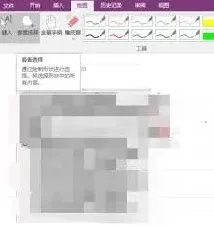
打开onenote应用,进入你记录手写笔记的页面。点击页面上方的“绘图”选项卡。在绘图工具区域中,找到并点击“墨迹转文本”按钮。
进行转换
点击“墨迹转文本”后,用笔在你之前手写的内容上逐行划过。onenote会自动识别并将手写文字转换为可编辑的文本。转换后的文字会以新的文本框形式出现在笔记页面上。
调整与编辑
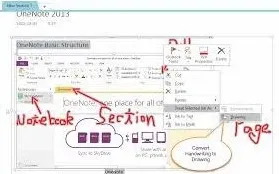
转换后的文字可能需要一些调整。你可以对手写文字识别不准确的部分进行手动修改。同时,你还可以对转换后的文本进行格式设置,如字体、字号、颜色等,使其符合你的笔记风格。
保存笔记
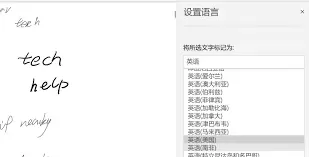
完成手写笔记转文字及相关编辑后,点击笔记页面的空白处,然后点击“保存”按钮,将带有转换文字的笔记保存下来。
通过以上简单的设置和操作,就能轻松地将onenote中的手写笔记转换为文字,极大地提高了笔记整理和编辑的效率,方便你更便捷地管理和利用自己的笔记内容。无论是学习、工作还是生活中的各种记录,这一功能都能为你带来便利。
印象笔记光标设置完整指南
在印象笔记中,光标设置对于高效记录和编辑内容起着重要作用。以下为您详细介绍其设置方法。
一、文本输入时光标的基本操作
当您在印象笔记中打开一篇笔记开始输入文本时,光标会出现在您当前输入的位置。您可以通过键盘上的方向键轻松移动光标。比如,按“↑”键可将光标上移一行,按“↓”键则下移一行;按“←”键能使光标向左移动一个字符,按“→”键可向右移动一个字符。这是最基础且常用的光标移动方式,方便您在已输入的文本中精准定位,进行修改、添加或删除等操作。
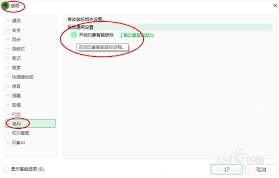
二、段落内光标的特殊操作
在段落中,您还可以通过一些快捷键来更灵活地控制光标。例如,按下“home”键,光标会快速移动到当前行的开头;按下“end”键,光标则会跳到当前行的末尾。如果您想快速选中整段内容,将光标定位到段落开头后,按住“shift”键再按“end”键,或者定位到段落末尾后按“shift”键加“home”键,就能实现快速选中。
三、在不同视图下的光标表现

印象笔记有多种视图模式,如普通视图、大纲视图等。在普通视图下,光标主要用于文本的直接编辑。而在大纲视图中,光标操作略有不同。当您展开或收起大纲内容时,光标会随着您的操作在不同层级的和文本间准确移动,方便您对大纲结构进行调整和编辑。
四、光标颜色及样式设置(部分高级功能)
印象笔记在某些高级设置中,还允许用户对光标颜色及样式进行个性化调整。虽然这不是默认的常规设置选项,但通过特定的系统设置或软件内隐藏的偏好设置路径,您可以根据自己的喜好将光标设置为不同的颜色或样式,使您在使用印象笔记时更具个性化体验。不过,这一功能可能因软件版本和操作系统的不同而有所差异。
通过以上对印象笔记光标设置的介绍,您可以更加熟练地运用光标,提升在印象笔记中记录和编辑内容的效率与体验。