-
随手写字体大小更改完整指南
《随手写》是一款记录应用,字体大小调整是基本操作。应用里有字体设置入口,找那个带“a”的按钮点进去就行,滑块或者具体字号都能调。双指操作更快捷,手指在页面上做缩放手势,向外撑开字体变大,往里捏拢字体变小。随手写版本多,界面可能有差别,但都能改字体大小。感到兴趣的朋友跟着小编一起看看吧!
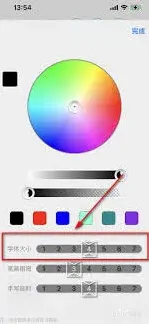
首先,打开随手写应用程序。一般来说,在应用的主界面或者书写界面中,会有一些功能按钮。仔细观察,通常能找到一个类似“a”字样的图标,这就是与字体设置相关的按钮。

点击这个“a”图标后,会弹出字体设置的相关选项。在这里,你可以看到字体大小的调节滑块或者具体的字号选择框。

如果是滑块形式,你只需按住滑块左右拖动,就能直观地看到字体大小实时变化。向左拖动会使字体变小,向右拖动则字体变大,根据自己的喜好调整到合适的大小即可。
要是提供了具体的字号选择框,比如八号、九号、十号等,你可以直接点击相应的字号选项,快速切换到你想要的字体大小。
另外,有些随手写应用还支持通过双指操作来调整字体大小。具体操作方法是:在书写区域内,用两根手指同时进行缩放动作。两根手指向外扩张,字体就会变大;两根手指向内收缩,字体则会变小。这种操作方式非常便捷,能让你在书写过程中随时快速调整字体大小,无需专门去寻找设置按钮。
不同的随手写应用在字体大小调整的具体操作和界面设计上可能会有所差异,但大致的原理是相似的。只要你耐心在应用中寻找字体设置的入口,就能轻松实现字体大小的更改。
掌握了随手写改字体大小的方法后,你可以根据书写内容的重要性、页面布局等因素来灵活调整字体。比如,记录重点内容时可以将字体调大,使其更加醒目;书写一些注释或者次要信息时,适当减小字体,以节省空间并保持整体的美观。这样,就能让你的随手写更加个性化、实用,无论是记录灵感、会议纪要还是日常笔记,都能以最佳的字体呈现,提升书写的体验和效果。
《印象笔记》更改笔记默认字体和大小全流程
在使用印象笔记记录各种信息时,个性化的设置能让笔记更加符合自己的习惯和需求。其中,更改笔记的默认字体和大小是一项常见的操作。下面就为大家详细介绍如何在印象笔记中实现这一设置。
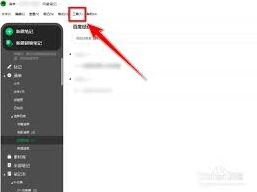
电脑端操作

1. 打开印象笔记应用程序,进入主界面。
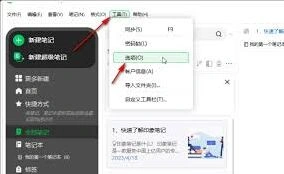
2. 点击左上角的“文件”菜单,在下拉菜单中选择“偏好设置”。
3. 在弹出的“偏好设置”窗口中,选择“编辑”选项卡。
4. 在“编辑”选项卡中,可以看到“默认字体”和“默认字号”的设置选项。
5. 点击“默认字体”的下拉箭头,会弹出各种字体供你选择,从中挑选你喜欢的字体。
6. 同样,点击“默认字号”的下拉箭头,可选择合适的字号大小。
7. 设置完成后,点击“确定”保存更改。此时,新建的笔记将自动采用你设置的默认字体和大小。
手机端操作
1. 打开印象笔记手机应用。
2. 点击界面左上角的三条横线图标,打开侧边栏。
3. 在侧边栏中找到“设置”选项并点击。
4. 进入“设置”页面后,选择“通用”选项。
5. 在“通用”设置里,找到“字体大小”选项。
6. 点击“字体大小”,通过滑动滑块来调整字体大小,选择你满意的程度。
7. 关于默认字体,不同手机系统可能略有不同。一般来说,手机系统的字体设置会影响印象笔记中的显示。你可以在手机的“设置”中找到“显示与亮度”或类似选项,进入后更改系统字体,印象笔记中的字体也会随之改变。
通过以上电脑端和手机端的不同操作方法,你就能轻松更改印象笔记笔记的默认字体和大小啦。无论是追求简洁的宋体,还是富有个性的艺术字体,亦或是根据自己的视力情况调整字号,都能让你的笔记呈现出独特的风格,更方便你阅读和编辑。快来动手设置,让印象笔记更好地为你服务吧。
笔记应用默认语言设置步骤
首先,打开notepad应用程序。在windows系统中,你可以通过在开始菜单中搜索“notepad”来找到它并启动。
打开notepad后,点击菜单栏中的“文件”选项。在弹出的下拉菜单中,选择“语言”选项。此时,你会看到一个子菜单,其中列出了notepad支持的多种语言。
在这些语言选项中,找到你想要设置为默认语言的那一项。例如,如果您经常使用中文进行编辑,就选择“中文(简体)”。
选择好默认语言后,关闭notepad应用程序。再次打开notepad时,它将以你刚刚设置的默认语言界面呈现。
另外,对于一些操作系统版本,可能还可以通过系统设置来进一步调整notepad的默认语言。在windows系统中,进入“设置”选项,然后找到“时间和语言”设置项。
在“时间和语言”设置页面中,点击“语言”选项。在已安装的语言列表中,找到notepad对应的语言选项(通常就是你在notepad中设置的默认语言)。
点击该语言选项后,选择“选项”按钮。在语言选项设置页面中,确保“允许使用此语言的web服务和应用”等相关选项已正确设置,并且“键盘”设置中选择了你常用的输入法。
通过以上两种方法,你可以方便地为notepad设置默认语言。设置默认语言后,在使用notepad进行文本编辑时,界面语言将符合你的习惯,输入也会更加顺畅。无论是撰写文档、记录笔记还是编写代码等操作,都能提高工作效率。而且,对于不同语言环境下的用户来说,设置默认语言能让notepad更好地适应他们的日常使用需求,提供更加个性化的文本编辑体验。例如,非英语母语的用户可以将其设置为熟悉的母语语言,避免因语言障碍而产生的操作不便。这样,notepad就能成为一款更加贴心、实用的文本编辑工具。