-
印象笔记更改笔记视图模式教程
《印象笔记》是一款办公软件,不知道大家平时用什么视图写笔记。其实不同内容适合不同的视图,写长文用编辑视图,整理框架用大纲视图,快速浏览用列表视图。小编今天要分享的就是更改笔记视图方式的具体操作,根据需求切换模式,记笔记的效率能提升不少。感到兴趣的用户跟着小编一起看看吧。
一、列表视图
二、卡片视图
三、编辑视图
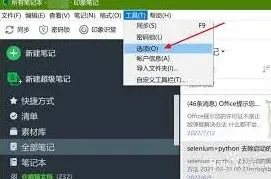
四、大纲视图
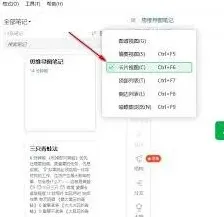
大纲视图以层级结构展示笔记内容,适合整理复杂的信息和文档。我们可以通过设置的层级,清晰地呈现笔记的逻辑关系。切换到大纲视图也是点击视图切换按钮,选择“大纲”。大纲视图对于撰写文章、整理项目计划等非常有用,能帮助我们更好地组织思路,梳理内容框架。

通过以上简单的操作,我们可以轻松地在印象笔记中更改笔记视图方式,根据自己的需求灵活切换不同的视图,从而更高效地使用印象笔记来记录和管理我们的知识与信息。无论是快速查找笔记、预览内容,还是深入编辑和整理结构,印象笔记的多种视图方式都能满足我们多样化的需求,帮助我们更好地利用笔记应用提升工作和学习效率。
《印象笔记》更改笔记默认字体和大小全流程
在使用印象笔记记录各种信息时,个性化的设置能让笔记更加符合自己的习惯和需求。其中,更改笔记的默认字体和大小是一项常见的操作。下面就为大家详细介绍如何在印象笔记中实现这一设置。
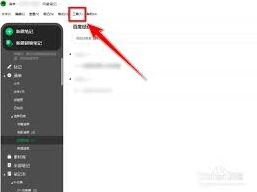
电脑端操作

1. 打开印象笔记应用程序,进入主界面。
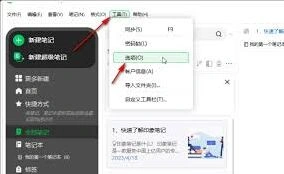
2. 点击左上角的“文件”菜单,在下拉菜单中选择“偏好设置”。
3. 在弹出的“偏好设置”窗口中,选择“编辑”选项卡。
4. 在“编辑”选项卡中,可以看到“默认字体”和“默认字号”的设置选项。
5. 点击“默认字体”的下拉箭头,会弹出各种字体供你选择,从中挑选你喜欢的字体。
6. 同样,点击“默认字号”的下拉箭头,可选择合适的字号大小。
7. 设置完成后,点击“确定”保存更改。此时,新建的笔记将自动采用你设置的默认字体和大小。
手机端操作
1. 打开印象笔记手机应用。
2. 点击界面左上角的三条横线图标,打开侧边栏。
3. 在侧边栏中找到“设置”选项并点击。
4. 进入“设置”页面后,选择“通用”选项。
5. 在“通用”设置里,找到“字体大小”选项。
6. 点击“字体大小”,通过滑动滑块来调整字体大小,选择你满意的程度。
7. 关于默认字体,不同手机系统可能略有不同。一般来说,手机系统的字体设置会影响印象笔记中的显示。你可以在手机的“设置”中找到“显示与亮度”或类似选项,进入后更改系统字体,印象笔记中的字体也会随之改变。
通过以上电脑端和手机端的不同操作方法,你就能轻松更改印象笔记笔记的默认字体和大小啦。无论是追求简洁的宋体,还是富有个性的艺术字体,亦或是根据自己的视力情况调整字号,都能让你的笔记呈现出独特的风格,更方便你阅读和编辑。快来动手设置,让印象笔记更好地为你服务吧。