-
a4和a5纸张尺寸对比说明
《笔记》是一款办公软件,纸张规格虽然看似简单,但a4和a5的具体差异可能还是让不少人犯迷糊。小编今天就把数据摆出来,a4尺寸297毫米×210毫米,a5尺寸210毫米×148.5毫米。严格算下来,a5比a4在长度上短了8.7厘米,宽度上窄了6.15厘米,面积是a4的一半。这个倍数关系是A系列纸张的统一特征。感到兴趣的用户们和小编一起看看吧!
在日常生活中,当我们提及纸张尺寸时,a系列纸张规格是国际上广泛采用的标准。这一标准由iso 216定义,其中a0是最大尺寸,随后通过折叠的方式依次定义出a1、a2、a3、a4直至更小的尺寸。每一级纸张的长宽比均为√2:1,且面积恰好为前一级的一半。这种设计使得不同尺寸的纸张能够方便地嵌套和复印,极大地提高了纸张使用的灵活性和效率。
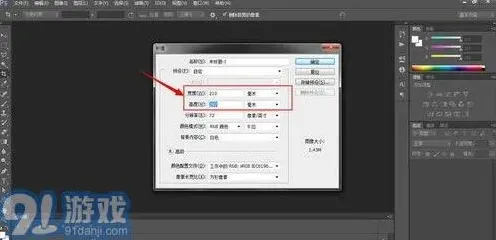
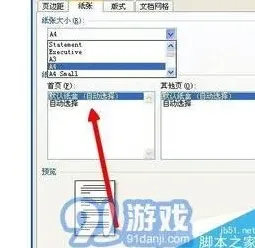
具体到a4和a5纸张,它们都是a系列纸张中的重要成员。a4纸张的尺寸是297毫米×210毫米,这是办公和打印中最常见的尺寸之一,广泛应用于文档、书籍、报告等多种印刷品。而a5纸张,作为a4的一半大小(在长度方向对折),其尺寸则是210毫米×148.5毫米,常用于便签、小册子或某些特定类型的印刷材料。
a4纸张的面积是297毫米×210毫米=62,370平方毫米,而a5纸张的面积是210毫米×148.5毫米=31,185平方毫米。因此,a5纸张的面积比a4小了31,185平方毫米减去62,370平方毫米的差值,即31,185平方毫米(这实际上是a5的面积,但用于表示减少的部分,因为a4面积是a5的两倍)。若转换为更直观的表述,可以说a5的面积是a4的一半,或者说a5比a4小了a4面积的一半,即小了约一半的面积。
总结来说,a5纸张在长度上比a4小了8.7厘米,在宽度上小了6.15厘米,而在面积上则是a4的一半。这样的尺寸差异使得a5纸张更适合用于需要较小尺寸材料的场合,如笔记、小册子制作等,而a4则因其适中的大小成为日常办公和打印的首选。
Word10打印预览页边距调整方法全解
在word 2010版本中,调整打印预览时的页边距是一个相对直观且重要的操作,尤其是在准备打印文档前进行最终布局调整时。以下是详细步骤,帮助您在word 2010的打印预览模式下轻松调整页边距。
首先,打开您希望调整的word文档。确保文档内容已经编辑完成,因为调整页边距后,文档的布局可能会发生变化,特别是靠近边距的文字或图形。
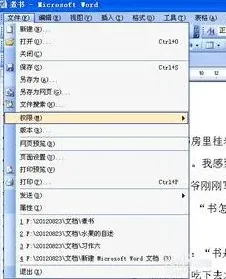
接着,进入打印预览模式。在word窗口的左上角,点击“文件”选项卡。从弹出的菜单中,选择“打印”。此时,您将看到文档的打印预览界面,该界面能够清晰地展示文档在实际打印时的布局效果,包括页边距、页眉页脚、以及文档内容等。
在打印预览界面中,找到并点击右上角的“页面设置”按钮。这通常会打开一个名为“页面设置”的对话框,该对话框包含了多个与页面布局相关的选项。
在“页面设置”对话框中,点击“页边距”标签页。这里,您可以看到顶部、底部、左侧和右侧的页边距设置框。您可以直接在这些框中输入您希望的页边距数值,或者使用上下箭头进行调整。word还提供了几个预设的页边距选项,如“窄”、“适中”、“宽”等,供您快速选择。这些预设选项可以帮助您快速达到常见的页面布局需求。
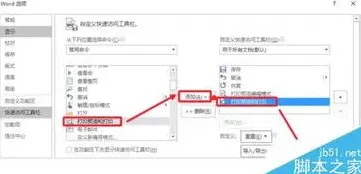
完成页边距的调整后,点击页面设置对话框中的“确定”按钮。此时,您将返回到打印预览界面,并看到调整后的页边距效果。请仔细检查调整后的页面布局,确保文档内容的完整性和美观性。如果页边距调整得当,文档内容应该看起来既不过于拥挤也不过于空旷。
如果对调整后的页边距满意,您可以继续进行其他打印设置,如选择打印机、设置打印份数等。如果不满意,可以重复上述步骤再次调整页边距,直到达到理想的布局效果。
在调整页边距时,请注意保持合理的边距大小。过大的页边距可能导致页面利用率低下,浪费纸张;而过小的页边距则可能使内容显得拥挤,影响阅读体验。合理的页边距应根据文档类型和个人偏好来定。例如,正式报告或论文可能需要较大的页边距以符合学术标准;而个人笔记或日记则可以根据个人喜好适当缩小页边距。
通过以上步骤,您就可以在word 2010版本中轻松地在打印预览模式下调整页边距了。希望这篇文章能够帮助您更好地掌握这一技能,提升文档打印的布局效果。
《印象笔记》更改笔记默认字体和大小全流程
在使用印象笔记记录各种信息时,个性化的设置能让笔记更加符合自己的习惯和需求。其中,更改笔记的默认字体和大小是一项常见的操作。下面就为大家详细介绍如何在印象笔记中实现这一设置。
电脑端操作
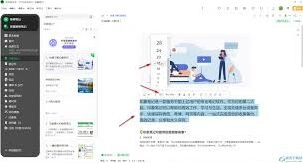
1. 打开印象笔记应用程序,进入主界面。
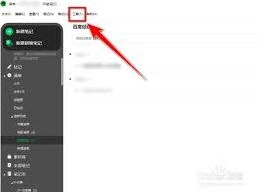
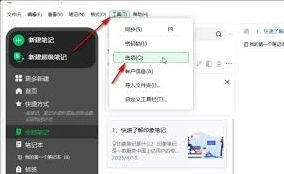
2. 点击左上角的“文件”菜单,在下拉菜单中选择“偏好设置”。
3. 在弹出的“偏好设置”窗口中,选择“编辑”选项卡。
4. 在“编辑”选项卡中,可以看到“默认字体”和“默认字号”的设置选项。
5. 点击“默认字体”的下拉箭头,会弹出各种字体供你选择,从中挑选你喜欢的字体。
6. 同样,点击“默认字号”的下拉箭头,可选择合适的字号大小。
7. 设置完成后,点击“确定”保存更改。此时,新建的笔记将自动采用你设置的默认字体和大小。
手机端操作
1. 打开印象笔记手机应用。
2. 点击界面左上角的三条横线图标,打开侧边栏。
3. 在侧边栏中找到“设置”选项并点击。
4. 进入“设置”页面后,选择“通用”选项。
5. 在“通用”设置里,找到“字体大小”选项。
6. 点击“字体大小”,通过滑动滑块来调整字体大小,选择你满意的程度。
7. 关于默认字体,不同手机系统可能略有不同。一般来说,手机系统的字体设置会影响印象笔记中的显示。你可以在手机的“设置”中找到“显示与亮度”或类似选项,进入后更改系统字体,印象笔记中的字体也会随之改变。
通过以上电脑端和手机端的不同操作方法,你就能轻松更改印象笔记笔记的默认字体和大小啦。无论是追求简洁的宋体,还是富有个性的艺术字体,亦或是根据自己的视力情况调整字号,都能让你的笔记呈现出独特的风格,更方便你阅读和编辑。快来动手设置,让印象笔记更好地为你服务吧。