-
《笔记》电脑系统重装教程指南
《笔记》是一款办公软件,记录整理特别好用。小编发现很多人在重装系统前准备不充分,导致中途出问题。今天就把完整的操作步骤都列出来,包括需要准备的工具、具体的操作顺序、以及一些常见问题的应对方法。感到兴趣的网友和小编来了解一下吧!
电脑重装系统是一个解决系统问题、提升电脑性能的有效方法。以下是详细的重装系统步骤和注意事项,帮助您顺利完成这一过程。
首先,确保您已经备份了所有重要数据。这包括文件、文档、图片、视频等,可以将它们复制到外部存储设备(如u盘、移动硬盘)或云存储服务中。备份时,请确保备份完整,避免遗漏重要数据,并检查备份文件的完整性与可读性。
接下来,确定要安装的操作系统版本,如windows 10或windows 11,并获取有效的激活密钥或确认电脑是否有数字许可证。确保所选系统版本与电脑硬件兼容,且许可证合法有效。您可以从官方网站下载相应的系统镜像文件。
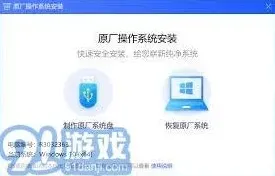
现在,我们来介绍几种常见的重装系统方法。
方法一:使用u盘重装系统。您需要准备一个容量8g以上的u盘。首先,下载并安装u盘启动工具,如大白菜、rufus等。然后,使用u盘启动工具将电脑系统镜像文件制作成可启动u盘。将可启动u盘插入需要重装系统的电脑,重启电脑,并根据不同型号的电脑主板或各个品牌的笔记本,按f2、del、f12等键进入bios设置界面,将u盘设置为第一启动项。保存设置并退出bios后,电脑会自动从u盘启动,并进入系统安装程序。按照提示选择安装选项、安装语言、键盘布局等,选择要安装系统的分区(通常是c盘),并格式化分区,然后开始安装系统。系统安装完成后,电脑会自动重启,完成系统安装。
方法二:使用pe系统安装系统。同样需要准备一个8g以上的u盘来制作pe系统盘。从网上下载u盘启动制作pe系统的软件,并将系统gho、iso文件拷贝到u盘。将u盘插入电脑,重启电脑,并进入bios设置界面将u盘设置为第一个启动盘。进入pe系统后,可以查看之前硬盘里面的资料进行备份,并使用diskgenius进行分区和格式化操作。在pe桌面上点击快速安装,选择下载好的gho或iso系统文件,开始安装系统。
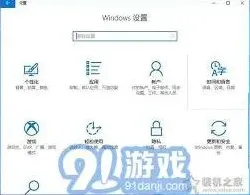
方法三:使用一键重装系统软件。例如,下载“小白一键重装系统”软件到电脑中,打开软件后选择需要安装的系统版本,点击“下一步”。在重装系统前,软件会提示备份重要数据。根据提示完成数据备份后,软件会自动下载所选系统版本的镜像文件。下载完成后,点击“立即重启”按钮,电脑会自动重启并进入pe系统。在pe系统中,小白工具会自动开始系统安装过程,您只需耐心等待安装完成即可。
无论您选择哪种方法,都需要在重装系统前仔细阅读安装提示,避免操作失误。安装过程中,请确保电脑不断电,并保持网络连接以获取最新更新。系统安装完成后,您还需要去电脑品牌的官网下载驱动安装,或者下载第三方的驱动安装软件来安装未知的驱动。
最后,重新安装常用软件,导入备份的数据,设置桌面壁纸、快捷方式、账户信息等个性化元素。优先安装安全软件,防止新系统受到威胁,并逐个安装软件以排查兼容性问题。
重装系统是一个系统化的过程,需要细心与耐心。遵循上述步骤和注意事项,您将能够成功完成电脑系统的重装,使设备焕发新生,为日常使用提供稳定、高效的环境。
印象笔记光标设置完整指南
在印象笔记中,光标设置对于高效记录和编辑内容起着重要作用。以下为您详细介绍其设置方法。
一、文本输入时光标的基本操作
当您在印象笔记中打开一篇笔记开始输入文本时,光标会出现在您当前输入的位置。您可以通过键盘上的方向键轻松移动光标。比如,按“↑”键可将光标上移一行,按“↓”键则下移一行;按“←”键能使光标向左移动一个字符,按“→”键可向右移动一个字符。这是最基础且常用的光标移动方式,方便您在已输入的文本中精准定位,进行修改、添加或删除等操作。
二、段落内光标的特殊操作
在段落中,您还可以通过一些快捷键来更灵活地控制光标。例如,按下“home”键,光标会快速移动到当前行的开头;按下“end”键,光标则会跳到当前行的末尾。如果您想快速选中整段内容,将光标定位到段落开头后,按住“shift”键再按“end”键,或者定位到段落末尾后按“shift”键加“home”键,就能实现快速选中。
三、在不同视图下的光标表现
印象笔记有多种视图模式,如普通视图、大纲视图等。在普通视图下,光标主要用于文本的直接编辑。而在大纲视图中,光标操作略有不同。当您展开或收起大纲内容时,光标会随着您的操作在不同层级的和文本间准确移动,方便您对大纲结构进行调整和编辑。
四、光标颜色及样式设置(部分高级功能)
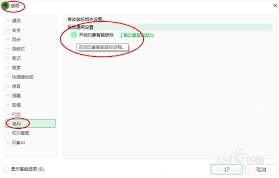
印象笔记在某些高级设置中,还允许用户对光标颜色及样式进行个性化调整。虽然这不是默认的常规设置选项,但通过特定的系统设置或软件内隐藏的偏好设置路径,您可以根据自己的喜好将光标设置为不同的颜色或样式,使您在使用印象笔记时更具个性化体验。不过,这一功能可能因软件版本和操作系统的不同而有所差异。
通过以上对印象笔记光标设置的介绍,您可以更加熟练地运用光标,提升在印象笔记中记录和编辑内容的效率与体验。
《笔记》整理电脑维护故障检测
首先,我们需要考虑的是电源问题。电源适配器和电源线是笔记本电脑正常工作的基础。检查电源适配器和电源线是否完好无损,接口是否牢固,是解决问题的第一步。如果怀疑电源适配器出现故障,可以尝试更换一个适配器或者使用其他电源插座进行测试。同时,也要检查电池电量,如果电量不足,连接电源适配器进行充电,看是否能解决问题。如果电池老化或损坏,建议更换新电池,并确保选择与笔记本型号兼容的原装电池。

其次,我们需要考虑的是硬件问题。硬件故障是导致联想笔记本无法开机的常见原因之一,包括内存条、硬盘、显卡等部件的损坏。内存条不良或松动可能导致黑屏,这时可以尝试重新插拔内存条,确保它们安装正确。如果有多个内存条,可以分别插入,单独使用每个内存条来确认是否其中一个出现问题。对于硬盘故障,可以尝试使用专业的硬盘修复工具进行修复,或者更换新硬盘。如果怀疑是显卡问题,可以尝试外接显示器进行判断,如果是独立显卡,还可以尝试拔掉显卡后重新开机。如果问题依旧存在,可能是主板等更复杂的硬件故障,这时建议将笔记本送修检查或联系联想的客服支持。
除了硬件问题,系统故障也可能导致联想笔记本无法开机。例如系统文件损坏、病毒感染等。这时可以尝试进入安全模式进行系统修复,或者使用系统自带的系统还原功能,将系统恢复到之前的状态。如果怀疑是病毒感染,可以使用专业的杀毒软件进行全盘扫描和清除病毒。同时,bios问题也可能导致笔记本无法正常开机。这时可以尝试恢复bios出厂设置,或者更新bios到最新版本。
此外,还有一些其他因素可能导致联想笔记本无法开机,例如电源管理设置错误、硬件冲突等。检查电源管理设置,确保没有禁用开机功能。同时,检查是否有新安装的硬件设备导致冲突,如有需要,重新配置硬件设置。