-
《笔记》生活技巧:B5和A5选择
《笔记》是一款办公软件,如果你预算有限,选B5还是A5也是个经济问题。B5本子因为用纸多,封皮和装订成本也会相应提高,售价比A5贵出一截。小编觉得,追求性价比的话,A5是个不错的选择。感兴趣的用户们和小编来了解一下吧!
b5与a5作为两种广泛使用的纸张尺寸,各自在不同的应用场景中发挥着重要作用。了解它们之间的区别,有助于用户根据实际需求做出更合适的选择。
首先,从尺寸上来看,b5纸张通常有两种常见尺寸:国际标准尺寸是210mm×276mm,而iso标准尺寸则是176mm×250mm。相比之下,a5纸张的尺寸则是固定的,为148mm×210mm。显然,无论是哪种标准的b5纸张,其尺寸都要大于a5纸张,这意味着b5纸张能够容纳更多的文字和图片内容。
在面积上,a5纸张的内页面积约为0.031平方米,而b5纸张则根据标准不同,面积分别为0.046平方米(210mm×276mm)或0.044平方米(176mm×250mm)。面积的差异进一步体现了b5纸张在内容承载上的优势。
从用途上来看,a5纸张因其小巧轻便的特点,常被用于制作手册、便签、小册子等便于携带的印刷品。而b5纸张则因其较大的尺寸,更适合用于制作专业文件、学术论文、报告、宣传册、杂志、书籍等需要展示更多内容的印刷品。
在比例方面,a5纸张的比例是1:1.4142,而b5纸张的比例则是1:1.4142的平方根。这种比例上的差异使得它们在排版和设计上的适用范围有所不同。a5纸张的比例更适合制作名片、卡片等小巧的设计品,而b5纸张则更适合进行大量文字的排版工作。
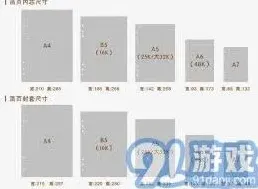
此外,从纸张幅面分类上来看,a5和b5分别属于a系列和b系列纸张。a系列纸张是将a0纸沿长度方向对开不断等分得到不同规格,而b系列纸张也是以类似的方式得到。这种分类方式有助于用户根据实际需求选择合适的纸张尺寸。
在选择b5或a5纸张时,用户还需考虑便携性和书写体验。a5纸张因其较小的尺寸,更适合随身携带,尤其适合需要频繁移动或在有限空间内工作的用户。而b5纸张虽然稍大,但提供了更多的书写空间,适合需要详细记录或绘图的用户。
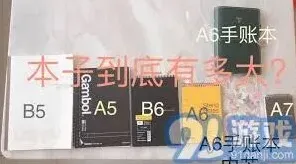
总的来说,b5和a5纸张在尺寸、面积、用途、比例以及便携性等方面都存在显著差异。用户在选择时,应根据具体需求和使用场景来做出决定。无论是追求便携性的快速笔记,还是需要大量空间进行详细记录和分析,这两种纸张尺寸都能满足不同用户的需求。通过了解这些区别,用户将能够更准确地选择适合自己的纸张尺寸,从而提高工作效率和满意度。
《印象笔记》更改笔记默认字体和大小全流程
在使用印象笔记记录各种信息时,个性化的设置能让笔记更加符合自己的习惯和需求。其中,更改笔记的默认字体和大小是一项常见的操作。下面就为大家详细介绍如何在印象笔记中实现这一设置。
电脑端操作
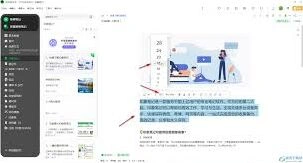
1. 打开印象笔记应用程序,进入主界面。
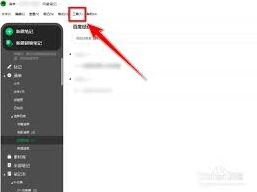
2. 点击左上角的“文件”菜单,在下拉菜单中选择“偏好设置”。
3. 在弹出的“偏好设置”窗口中,选择“编辑”选项卡。
4. 在“编辑”选项卡中,可以看到“默认字体”和“默认字号”的设置选项。
5. 点击“默认字体”的下拉箭头,会弹出各种字体供你选择,从中挑选你喜欢的字体。
6. 同样,点击“默认字号”的下拉箭头,可选择合适的字号大小。
7. 设置完成后,点击“确定”保存更改。此时,新建的笔记将自动采用你设置的默认字体和大小。
手机端操作
1. 打开印象笔记手机应用。
2. 点击界面左上角的三条横线图标,打开侧边栏。
3. 在侧边栏中找到“设置”选项并点击。
4. 进入“设置”页面后,选择“通用”选项。
5. 在“通用”设置里,找到“字体大小”选项。
6. 点击“字体大小”,通过滑动滑块来调整字体大小,选择你满意的程度。
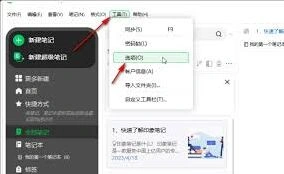
7. 关于默认字体,不同手机系统可能略有不同。一般来说,手机系统的字体设置会影响印象笔记中的显示。你可以在手机的“设置”中找到“显示与亮度”或类似选项,进入后更改系统字体,印象笔记中的字体也会随之改变。
通过以上电脑端和手机端的不同操作方法,你就能轻松更改印象笔记笔记的默认字体和大小啦。无论是追求简洁的宋体,还是富有个性的艺术字体,亦或是根据自己的视力情况调整字号,都能让你的笔记呈现出独特的风格,更方便你阅读和编辑。快来动手设置,让印象笔记更好地为你服务吧。
印象笔记光标设置完整指南
在印象笔记中,光标设置对于高效记录和编辑内容起着重要作用。以下为您详细介绍其设置方法。
一、文本输入时光标的基本操作
当您在印象笔记中打开一篇笔记开始输入文本时,光标会出现在您当前输入的位置。您可以通过键盘上的方向键轻松移动光标。比如,按“↑”键可将光标上移一行,按“↓”键则下移一行;按“←”键能使光标向左移动一个字符,按“→”键可向右移动一个字符。这是最基础且常用的光标移动方式,方便您在已输入的文本中精准定位,进行修改、添加或删除等操作。
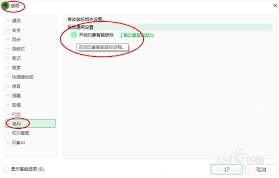
二、段落内光标的特殊操作
在段落中,您还可以通过一些快捷键来更灵活地控制光标。例如,按下“home”键,光标会快速移动到当前行的开头;按下“end”键,光标则会跳到当前行的末尾。如果您想快速选中整段内容,将光标定位到段落开头后,按住“shift”键再按“end”键,或者定位到段落末尾后按“shift”键加“home”键,就能实现快速选中。
三、在不同视图下的光标表现

印象笔记有多种视图模式,如普通视图、大纲视图等。在普通视图下,光标主要用于文本的直接编辑。而在大纲视图中,光标操作略有不同。当您展开或收起大纲内容时,光标会随着您的操作在不同层级的和文本间准确移动,方便您对大纲结构进行调整和编辑。
四、光标颜色及样式设置(部分高级功能)
印象笔记在某些高级设置中,还允许用户对光标颜色及样式进行个性化调整。虽然这不是默认的常规设置选项,但通过特定的系统设置或软件内隐藏的偏好设置路径,您可以根据自己的喜好将光标设置为不同的颜色或样式,使您在使用印象笔记时更具个性化体验。不过,这一功能可能因软件版本和操作系统的不同而有所差异。
通过以上对印象笔记光标设置的介绍,您可以更加熟练地运用光标,提升在印象笔记中记录和编辑内容的效率与体验。