-
印象笔记笔记内图片打开方法
《印象笔记》是一款效率工具,图片管理是使用频率很高的刚需功能,打开方式必须得搞得明明白白。小编今天就把打开图片的三种方案全部整理出来:笔记内直接点击、侧边栏缩略图快速定位、以及搜索功能精准查找,并对手机端和电脑端的不同操作分别说明。掌握了这些技巧,图片笔记管理效率蹭蹭上涨,不是问题。感兴趣的朋友跟着小编一起来了解一下吧!
一、在笔记内直接打开
当你在印象笔记中创建或编辑包含图片的笔记时,只需轻点图片区域,即可直接打开查看。图片会以清晰、原始的状态展示在笔记页面中,方便你随时回顾和审视。比如你记录一次旅行笔记时插入了当地风景的图片,直接点击就能再次感受当时的美景。
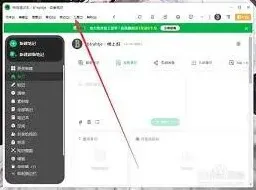
二、通过侧边栏缩略图打开
印象笔记的侧边栏会显示笔记中的图片缩略图。当笔记中有多张图片时,你可以通过点击侧边栏对应的缩略图,快速定位并打开想要查看的图片。这种方式对于图片较多的笔记十分便捷,能让你迅速找到所需图片,提高查看效率。
三、使用搜索功能查找并打开
四、在手机端与电脑端的不同操作
1. 手机端:在手机上打开印象笔记应用,找到包含图片的笔记,按照上述直接点击图片或通过侧边栏缩略图的方式打开图片。如果图片较大,还可通过双指缩放等操作查看细节。
2. 电脑端:在电脑浏览器中登录印象笔记账号,进入相应笔记,同样能通过点击图片打开。电脑屏幕较大,能更清晰地展示图片全貌,方便进行查看和分析。
在印象笔记中打开图片的方式多样且便捷,无论你是想快速回顾记录中的图片,还是查找特定图片,都能轻松实现,为你的知识管理和信息整理提供极大便利。
小红书PC端登录网页版全攻略

进入官网页面后,会看到简洁明了的登录界面。此时,你可以选择使用手机号登录或者第三方账号登录。如果选择手机号登录,只需输入绑定小红书的手机号,接着点击获取验证码,片刻后手机会收到验证码短信,将其准确填入相应位置,再点击登录按钮,就能顺利进入自己的小红书账号。要是你更倾向于使用第三方账号登录,比如微信、qq等,点击对应的图标,按照系统提示完成授权登录即可,过程十分便捷。
成功登录小红书网页版后,展现在眼前的是丰富多样的内容世界。网页版的界面布局清晰,分类明确。你可以轻松浏览各类热门话题,无论是时尚穿搭、美妆护肤,还是美食探店、旅游攻略,都能快速找到感兴趣的内容。在浏览笔记时,网页的呈现效果很棒,图片高清,文字排版舒适,能让你更专注地阅读和欣赏。
而且,小红书网页版电脑登录后,操作也十分方便。你可以自由地对笔记进行点赞、收藏、评论,与其他用户互动交流。如果自己有想要分享的精彩内容,还能直接在网页上发布笔记。上传图片时,支持多种格式,并且可以方便地调整图片顺序、添加文字描述等,让你的分享更加生动丰富。
通过小红书网页版电脑登录,你能更高效地探索感兴趣的领域,发现更多优质的生活方式和创意灵感。无论是在工作间隙寻找一些有趣的消遣,还是为自己的生活增添新的色彩,小红书网页版都能满足你的需求,带你开启一段精彩的网络浏览之旅,让你沉浸在这个充满活力与创意的社区之中。