-
《笔记》软件小窗口模式使用教程
《笔记》是一款效率工具软件,小窗口模式这个功能用过都说好,但前提得知道怎么开怎么用才行。小编今天来详细说说怎么在《笔记》里开启小窗口模式。感到兴趣的用户和小编一起来了解一下吧。
小米手机的小窗口模式是一种方便的功能,可以让用户在使用其他应用时,同时以一个小窗口的形式运行另一个应用。这种模式特别适用于需要同时查看或操作多个应用的场景,比如边看视频边聊天,或者边浏览网页边做笔记等。以下是关于如何在小米手机上设置和使用小窗口模式的详细步骤。
1. 首先,确保您的小米手机系统版本支持小窗口模式。一般来说,较新的miui版本都内置了这个功能。您可以在“设置”中检查系统更新,以确保您的手机系统是最新的。
2. 打开您想要启用小窗口模式的应用程序。不是所有的应用程序都支持小窗口模式,通常社交媒体应用、视频播放器和浏览器等较为常用的应用程序会支持该功能。

3. 在您想要启动小窗口的应用内,找到并点击应用内的多任务按钮(通常是一个正方形的图标,位于屏幕底部),然后从弹出的菜单中选择“添加到小窗口”或类似选项。如果您没有看到这样的选项,可能是因为该应用不支持小窗口模式。
4. 为了更便捷地访问小窗口模式,您可以将常用的应用程序添加到快速启动栏。在手机的设置中找到“全面屏手势”或“小窗口设置”,然后按照提示操作,将想要添加的应用拖放到指定位置。
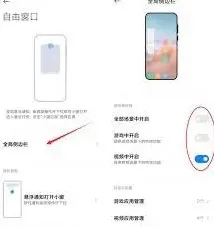
5. 使用小窗口时,可以通过滑动边缘来调整窗口大小,或者通过拖动窗口将其移动到屏幕的任何位置。要关闭小窗口,只需在窗口内部向上滑动,或在屏幕上找到相应的关闭按钮。
6. 如果您希望对所有支持小窗口的应用程序进行全局设置,可以进入“设置”>“更多设置”>“小窗口设置”。在这里,您可以调整默认开启小窗口的方式、管理已添加的小窗口应用列表,以及自定义小窗口的行为。
通过上述步骤,您可以轻松地在小米手机上启用和使用小窗口模式,从而提高您的使用效率和体验。如果在操作过程中遇到任何问题,建议查阅手机的官方帮助文档或联系客服获取进一步的支持。
小红书PC端登录网页版全攻略

进入官网页面后,会看到简洁明了的登录界面。此时,你可以选择使用手机号登录或者第三方账号登录。如果选择手机号登录,只需输入绑定小红书的手机号,接着点击获取验证码,片刻后手机会收到验证码短信,将其准确填入相应位置,再点击登录按钮,就能顺利进入自己的小红书账号。要是你更倾向于使用第三方账号登录,比如微信、qq等,点击对应的图标,按照系统提示完成授权登录即可,过程十分便捷。
成功登录小红书网页版后,展现在眼前的是丰富多样的内容世界。网页版的界面布局清晰,分类明确。你可以轻松浏览各类热门话题,无论是时尚穿搭、美妆护肤,还是美食探店、旅游攻略,都能快速找到感兴趣的内容。在浏览笔记时,网页的呈现效果很棒,图片高清,文字排版舒适,能让你更专注地阅读和欣赏。
而且,小红书网页版电脑登录后,操作也十分方便。你可以自由地对笔记进行点赞、收藏、评论,与其他用户互动交流。如果自己有想要分享的精彩内容,还能直接在网页上发布笔记。上传图片时,支持多种格式,并且可以方便地调整图片顺序、添加文字描述等,让你的分享更加生动丰富。
通过小红书网页版电脑登录,你能更高效地探索感兴趣的领域,发现更多优质的生活方式和创意灵感。无论是在工作间隙寻找一些有趣的消遣,还是为自己的生活增添新的色彩,小红书网页版都能满足你的需求,带你开启一段精彩的网络浏览之旅,让你沉浸在这个充满活力与创意的社区之中。