-
《腾讯会议》共享屏幕声音小解决办法详解
《笔记》是一款办公软件,记录工作内容特别方便。腾讯会议用得多了,声音小的问题就可能出现,别慌。小编建议先从音量设置开始排查,系统音量先拉满,软件里的音量选项也看看。感兴趣的网友与小编一同了解吧!
在使用腾讯会议进行共享屏幕时,声音小会影响会议的效果。别着急,这里有一些有效的解决办法。
首先,检查设备音量设置。确保电脑或手机的系统音量已调大,同时腾讯会议内的音量设置也处于合适位置。在电脑端,查看任务栏中的音量图标,将其调至较高水平,并且进入腾讯会议软件,点击界面下方的喇叭图标,适当提高会议音量。对于手机端,在手机的音量调节界面,将媒体音量等调大,同时进入腾讯会议app,通过设置中的音频选项来调整会议音量。

其次,确认音频设备连接正常。若使用外接麦克风或音箱,检查它们是否正确连接到设备,并且设备已开启且电量充足。尝试更换音频设备,看是否能改善声音问题。比如,从笔记本自带的麦克风切换到外接麦克风,或者将连接的蓝牙音箱换成有线音箱等。
再者,查看共享屏幕的音频来源设置。在共享屏幕时,点击屏幕共享界面的“音频”按钮,确保选择了正确的音频源。如果是电脑播放声音,要保证音频输出通道设置正确,一般选择默认的扬声器或耳机输出。
另外,检查网络状况。不稳定的网络可能导致声音传输不顺畅,出现声音小的情况。尽量切换到稳定的网络环境,如从wi-fi切换到有线网络,或者优化网络设置,关闭其他占用大量网络带宽的设备或应用程序。
如果上述方法都没有解决问题,可以尝试重新启动腾讯会议软件和相关设备。关闭腾讯会议后,重新打开软件,再次进行共享屏幕操作,看声音是否恢复正常。同时,重启电脑或手机也有助于清除一些可能影响音频功能的临时故障。
通过以上这些步骤逐一排查和解决,相信你在腾讯会议共享屏幕时声音小的问题能够得到有效解决,顺利进行高质量的会议共享。
《腾讯会议》屏幕不动解决妙招
在使用腾讯会议时,有时会遇到屏幕不动的情况,这着实会给会议的正常进行带来困扰。别着急,下面就为您介绍一些可能的解决办法。

检查网络连接
网络不稳定是导致屏幕不动的常见原因之一。您可以查看设备的网络连接状态,确保已成功连接到稳定的 wi-fi 或移动数据网络。如果网络信号不佳,尝试靠近路由器或切换到信号更强的网络环境。还可以通过打开其他网页或应用程序来测试网络是否正常。若网络确实存在问题,联系网络服务提供商解决网络故障。
检查软件版本
过时的软件版本可能会出现兼容性问题,进而导致屏幕不动。前往腾讯会议应用的设置或更新选项,查看是否有可用的软件更新。及时安装更新,以确保使用的是最新且功能稳定的版本,这有助于解决一些因版本旧而产生的显示异常问题。

清理缓存数据
长期使用腾讯会议积累的缓存数据可能会影响其性能,导致屏幕卡顿或不动。进入手机或电脑的设置,找到应用管理选项,然后选中腾讯会议。在这里清理缓存数据,清除不必要的临时文件,为软件运行腾出更多空间,有可能改善屏幕不动的状况。
关闭其他占用资源的程序
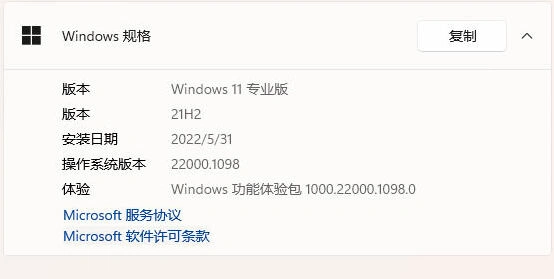
同时运行过多的应用程序可能会耗尽设备资源,使得腾讯会议无法流畅运行,屏幕出现异常。关闭手机后台运行的其他应用,或者在电脑上结束一些不必要且占用系统资源的程序。这样可以为腾讯会议提供更充足的资源,保障屏幕能够正常显示会议内容。
重启设备与软件
简单有效的方法是尝试重启设备和腾讯会议软件。关闭手机或电脑后重新启动,然后再次打开腾讯会议,看屏幕是否恢复正常。通过重启,系统可以重新初始化资源分配,有可能解决屏幕不动的问题。
若上述方法都无法解决腾讯会议屏幕不动的问题,您可以联系腾讯会议的官方客服,详细描述遇到的情况,寻求更专业的技术支持与解决方案。